
Cómo funcionan los reportes en Forz
Forz le da tres formas de ver sus cifras. Los paneles responden de un vistazo a “¿cómo vamos hoy?”. Los reportes personalizados responden una pregunta concreta y exportan la respuesta. Las vistas guardadas dejan a un clic las listas con las que trabaja todos los días.
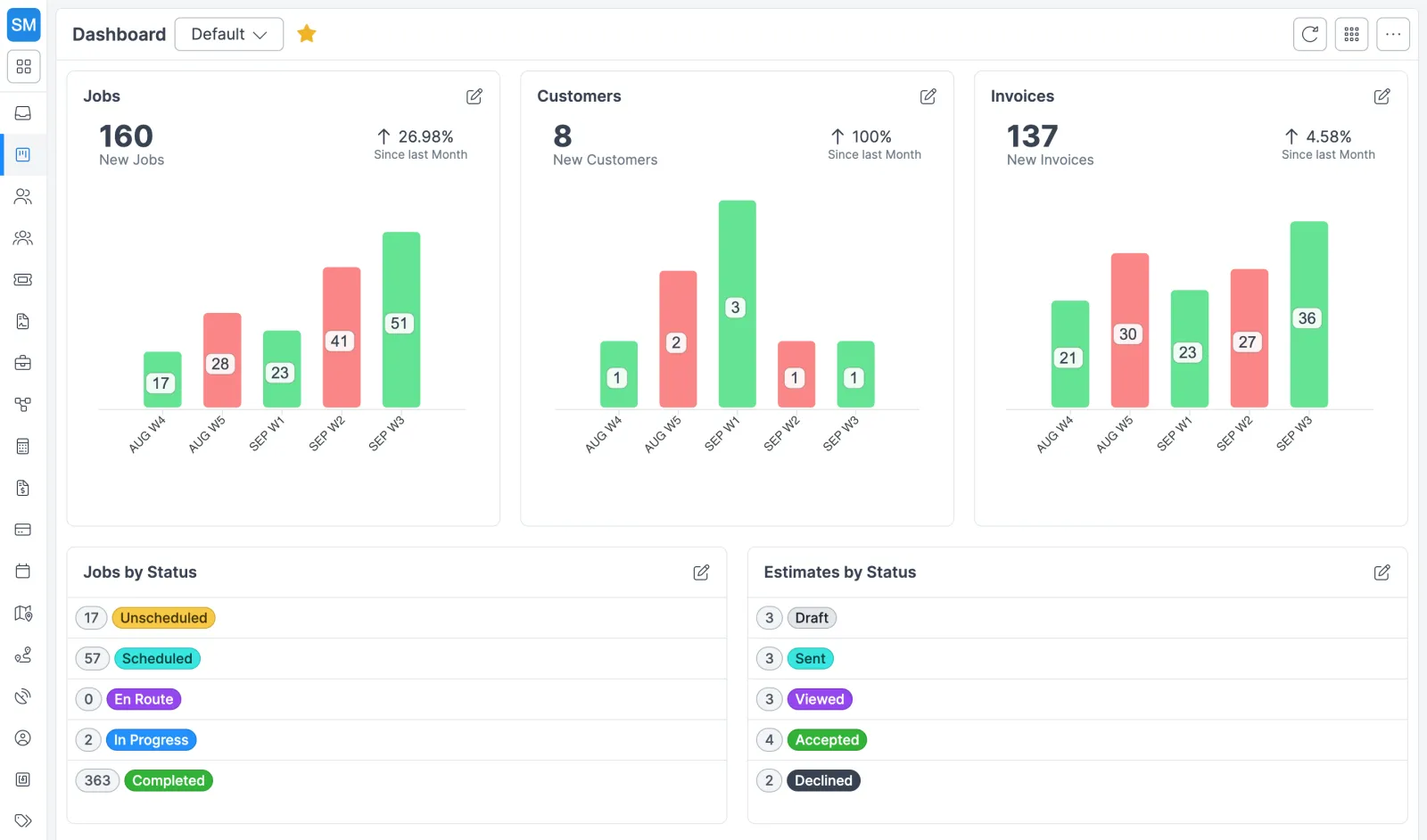
Paneles
- Abra Tablero, haga clic en el nombre del tablero actual para abrir el selector y elija Crear nuevo tablero. Póngale un nombre, como “Despacho diario” o “Ingresos del mes”, y una descripción opcional.
- Haga clic en Editar diseño (el ícono de cuadrícula) para entrar en Modo edición. Los widgets se ubican en una cuadrícula de 12 columnas, así que unos cuantos contadores pequeños pueden compartir una fila junto a un gráfico grande.
- Arrastre widgets desde la Biblioteca de widgets hasta la cuadrícula, y luego muévalos y cambie su tamaño. La biblioteca agrupa los widgets por categoría.
- Haga clic en el lápiz de un widget para definir su Título, módulo y período (o responsable), y guarde.
- Use Establecer como predeterminado en el panel que quiere abrir primero. Una estrella amarilla lo marca en el selector de paneles.
Reportes personalizados
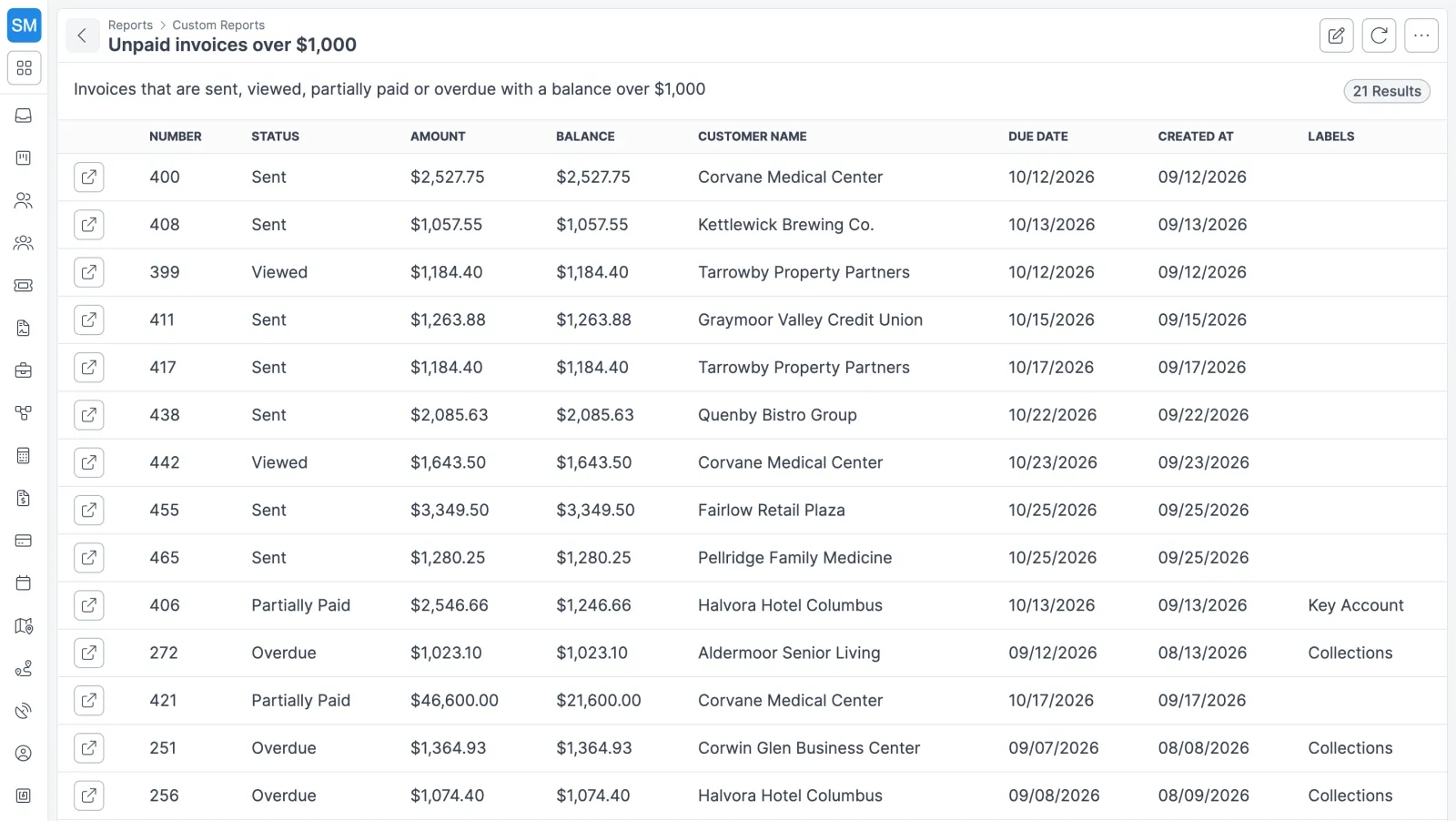
- Abra Reportes, haga clic en Nuevo reporte y elija un módulo: Clientes, Trabajos, Estimados o Facturas.
- Describa lo que quiere en lenguaje natural, por ejemplo “todos los trabajos completados en los últimos 30 días con un total de más de $1,000”.
- La IA de Forz convierte la descripción en un filtro estructurado. “Facturas vencidas con saldo de más de 500” se vuelve
status = "Overdue" AND balance > 500. El reporte carga unos segundos después con un nombre que eligió la IA. - Haga clic en Editar columnas de la tabla para dejar solo lo que necesita, en el orden que prefiera.
- Exporte a CSV o PDF, o abra la vista de impresión.
Para cambiar un reporte, edite su descripción y Forz reconstruye el filtro. Eliminar un reporte lo manda a la papelera y nunca toca los registros sobre los que informaba.
Columnas que puede mostrar
| Registro | Columnas del reporte |
|---|---|
| Cliente | Número, estado, organización, responsable, creación, actualización, cambio de estado, etiquetas |
| Trabajo | Número, estado, nombre del cliente, tipo de trabajo, creación, vencimiento, cambio de estado, total, etiquetas, origen |
| Presupuesto | Número, estado, monto, nombre del cliente, fecha del presupuesto, creación, etiquetas |
| Factura | Número, estado, monto, saldo, nombre del cliente, vencimiento, creación, etiquetas |
Reportes y paneles de uso frecuente
Lista de cobranza para la gerente de oficina
Cree un reporte de facturas con la descripción “todas las facturas con estado Vencida”, expórtelo a CSV y entrégueselo a quien hace las llamadas de cobranza. Deje la columna de saldo para que los montos más altos se vean de inmediato.
Reporte semanal de trabajo completado para el gerente de servicio
Cree un reporte de trabajos para “trabajos completados en los últimos 7 días” y deje solo las columnas de número, estado, nombre del cliente, tipo de trabajo, total y fecha de cambio de estado. Expórtelo a PDF para la reunión del lunes.
Panel matutino para despacho
Arme un panel llamado “Operaciones de despacho”, ponga los widgets de trabajos en la fila superior y defínalo como predeterminado para que se cargue cada mañana. La oficina puede tener su propio panel “Ingresos del mes”, con una columna de contadores de facturas a la izquierda y un gráfico más ancho a su lado.
Se conecta con el resto de Forz
- Facturación: las facturas vencidas y pagadas vienen de facturación y pagos, donde la lista Trabajos No Facturados también muestra cada trabajo terminado sin una factura enviada.
- Ventas: los reportes de presupuestos se basan en sus presupuestos, así que una lista de cotizaciones abiertas por encima de cierto monto se arma con una sola frase.
- Proyectos: cada proyecto tiene una pestaña Finanzas con los montos facturado, pagado y pendiente de sus facturas.
- Su propio agente de IA: si prefiere preguntarle a Claude, ChatGPT u otro asistente sobre sus datos, conéctelo con una clave de API de Forz mediante la CLI de Forz o la API REST. Vea agentes de IA.
¿Lo está configurando? La guía de paneles y la guía de reportes personalizados (en inglés) explican cada pantalla.