
Software de facturación para servicios de campo que le ayuda a cobrar.

Envíe facturas con sus términos de pago y tasas de impuestos aplicados, ponga los contratos de mantenimiento en facturación recurrente y deje que los clientes paguen con tarjeta o ACH desde el portal o el correo de factura, con las facturas sincronizadas con QuickBooks Online.

Facturas recurrentes programadas a 12 meses Incluido en todos los planes iOS & Android
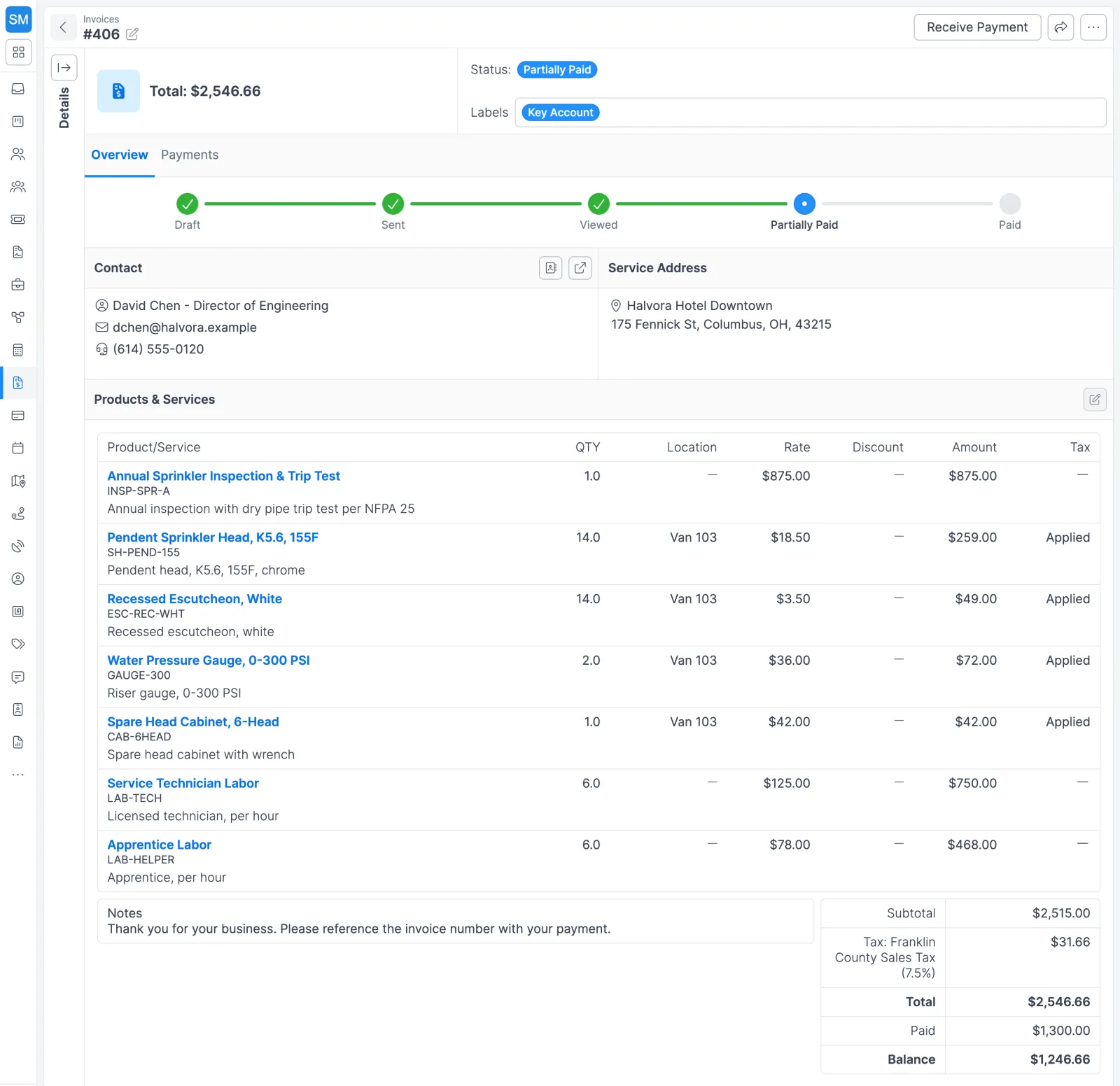
Factura #406 de Forz con pago parcial: inspección de rociadores, piezas y mano de obra, total de $2,546.66 y saldo de $1,246.66
Una factura con pago parcial: el seguimiento de estado, las partidas y el saldo pendiente en una sola vista.

El problema con la forma tradicional

Trabajos terminados que nunca se facturan

El trabajo se hace, el papeleo no. Cada trabajo que se cierra sin una factura detrás es ingreso que ganó y nunca cobró.

Semanas esperando cheques en papel

Enviar facturas por correo y esperar cheques alarga su ciclo de caja, y cada llamada de seguimiento es tiempo que su oficina podría dedicar a agendar más trabajo.

Doble captura en la contabilidad

Volver a teclear cada factura y pago en su sistema contable consume horas de oficina y se presta a errores de tipeo que salen a la luz al cierre de mes.

Cómo funciona en Forz: facturación y pagos

Facture directamente desde el trabajo

Haga clic en Convertir > Factura en un trabajo terminado y Forz crea un borrador con el cliente, el contacto, la dirección de servicio, el término de pago y todas las partidas. También puede partir de una orden de venta o de cero, con descuentos por partida (porcentaje o monto fijo), tasas de impuestos, notas para el cliente y notas internas de oficina.

Términos de pago, incluso por fecha

Contado (Due on Receipt), Neto 15, Neto 30, Neto 45, Neto 60 y Neto 90 vienen configurados, y su término predeterminado se aplica a cada factura nueva. Los términos por fecha fijan el vencimiento en un día concreto del mes, y el ajuste Mover al próximo mes si se emite dentro de (Días) pasa al mes siguiente las facturas creadas muy cerca de ese día.

Envíe, comparta y siga cada factura

Envíe la factura por correo con su plantilla, copie un enlace para compartir o un código QR, o haga clic en Marcar como enviado si salió por correo postal. Forz la marca como Vista cuando el cliente abre el enlace y como Vencida cuando pasa la fecha de vencimiento con saldo pendiente. La opción Anular está disponible mientras no haya pagos registrados.

Facturas recurrentes programadas con un año de anticipación

Elija un ciclo semanal, quincenal, mensual, cada 3 meses, cada 6 meses o anual, y Forz programa las facturas de los próximos 12 meses. Cada una se crea en Borrador hasta 5 días antes de su fecha de facturación, para que pueda revisarla antes de que salga.

Pago en línea con tarjeta o ACH

Conecte su propia cuenta de Stripe y sus clientes pagan desde el enlace del correo de factura, sin iniciar sesión, o con el botón Pagar factura en el Portal del Cliente. Pagan con tarjeta de crédito o débito o con cuenta bancaria de EE. UU. (ACH), en USD, EUR o GBP, y Forz registra el pago con la referencia de la sesión de Stripe.

Pagos parciales y cheques divididos

Al hacer clic en Recibir Pago, el monto viene con el saldo pendiente. Cámbielo para un pago parcial y la factura pasa a Pago parcial. Si un cheque cubre varias facturas, regístrelo una vez desde Pagos Recibidos y repártalo entre las facturas abiertas del cliente, listadas de la fecha de vencimiento más antigua a la más reciente.

Trabajos sin facturar, contados y explicados

Active Listo para facturar en los estados de trabajo que significan terminado, y cada trabajo en esos estados sin una factura enviada aparece en la lista Trabajos No Facturados, del más antiguo al más reciente, con un contador en la página Trabajos. La columna Notas indica qué le falta a cada uno, y las visitas de garantía o de contrato de servicio se pueden marcar como no facturables con un motivo.

Sincronización bidireccional con QuickBooks Online

Clientes, artículos y facturas se sincronizan en ambos sentidos con QuickBooks Online, y los pagos registrados en Forz también se envían. Las tasas de impuestos, las cuentas y los métodos de pago llegan desde QuickBooks, y un cliente creado en Forz aparece en QuickBooks en 15 segundos o menos.

Cómo funciona la facturación en Forz

  1. Configure una sola vez. Agregue sus tasas de impuestos, elija un término de pago predeterminado (Neto 30 si no lo cambia) y escriba las notas para el cliente que aparecen en cada factura nueva, como las instrucciones de pago. Conecte Stripe y QuickBooks Online en Configuraciones > Integraciones.
  2. Termine el trabajo. Los materiales y la mano de obra se cargan en el trabajo como partidas de su catálogo de artículos, el mismo que usan sus presupuestos y sus órdenes de compra.
  3. Genere la factura. Haga clic en Convertir > Factura en el trabajo. Forz crea un borrador con el cliente, el contacto, la dirección de servicio, el término de pago y las partidas del trabajo, y vincula ambos registros. Cada trabajo lleva una factura, y cuando esa factura se envía, la página del trabajo muestra lo facturado, lo pagado y lo pendiente.
  4. Revise y envíe. Verifique los totales, agregue una nota para el cliente y haga clic en Enviar por correo. El correo sale con su plantilla de factura e incluye el enlace para ver y pagar. Si entrega la factura en persona o por correo postal, haga clic en Marcar como enviado.
  5. Cobre. El cliente paga en línea con Stripe desde el portal o el enlace del correo, o su oficina registra un cheque, efectivo o transferencia con su número de referencia. Cada pago recibe su propio número, actualiza el saldo y el estado de la factura, y se sincroniza con QuickBooks Online.
  6. Dé seguimiento. Forz revisa las fechas de vencimiento todos los días y marca como Vencidas las facturas abiertas. Al reenviar, puede elegir otra plantilla de correo, por ejemplo un recordatorio de pago.

Qué significa cada estado de factura

EstadoCuándo lo asigna Forz
BorradorLa factura está guardada pero no ha llegado al cliente
EnviadaSe envió por correo electrónico o se marcó como enviada
VistaEl cliente abrió el enlace de la factura
Pago parcialSe registró un pago y queda saldo
PagadoEl saldo es cero
VencidaPasó la fecha de vencimiento de una factura Enviada, Vista o con Pago parcial
AnuladaLa factura se canceló y ya no se puede editar ni pagar

Si extiende la fecha de vencimiento más allá de hoy, una factura Vencida vuelve sola a Vista o Enviada.

Términos e impuestos que conservan su historial

Cuando cambia una tasa de impuestos o un término de pago, Forz archiva la versión anterior y crea una nueva. Si su estado sube el impuesto sobre las ventas de 6.5% a 7.0%, las facturas emitidas antes del cambio siguen mostrando 6.5% y las nuevas usan 7.0%. Los términos de pago funcionan igual, así que una factura pendiente a Neto 30 conserva Neto 30 aunque usted cambie sus términos habituales.

Los términos por fecha sirven para administradores de propiedades que pagan en un día fijo. Cree un término “Vence el día 1 del mes”, defina Mover al próximo mes si se emite dentro de (Días), y una factura creada demasiado cerca del día 1 pasa al mes siguiente en lugar de vencer pocos días después de llegar. Si QuickBooks agrupa una tasa estatal y una local en un solo código de impuesto (6.0% más 1.25%), Forz lo importa como una sola tasa de 7.25%.

Casos de facturación frecuentes

HVAC: contrato de mantenimiento

Una empresa de administración de propiedades paga $450 al mes por el mantenimiento preventivo de tres equipos de techo (RTU). Su despachador crea una factura recurrente mensual con tres partidas de $150. Forz prepara el borrador de cada mes antes de la fecha de facturación, listo para una revisión rápida. Los trabajos recurrentes se encargan de las visitas (vea contratos de servicio).

Protección contra incendios: una transferencia, tres facturas

Un cliente envía una sola transferencia de $4,200 que cubre facturas de $1,500, $1,800 y $900. Su oficina la registra una vez desde Pagos Recibidos, reparte el monto entre las tres facturas y las tres pasan al estado Pagado.

Servicios eléctricos: la mitad ahora, la mitad después

Un cliente abre una factura de $5,000 y paga $2,500 en el checkout de Stripe. Forz registra el pago y la factura queda en Pago parcial con $2,500 pendientes hasta que llegue el segundo pago.

Se conecta con el resto de Forz

  • Cotizaciones: un presupuesto aceptado se convierte en un trabajo con sus partidas, y ese trabajo se convierte en la factura.
  • Contabilidad: la página de la integración con QuickBooks Online explica en detalle qué se sincroniza y en qué sentido.
  • Autoservicio del cliente: en el Portal del Cliente, sus clientes ven cada factura pendiente y su saldo total, y pueden pagar cualquiera con el botón Pagar factura.
  • Trabajos grandes: un proyecto reúne las facturas de todos sus trabajos, con los totales facturado, pagado y pendiente en un solo lugar.
  • Cobranza: un reporte personalizado como “todas las facturas vencidas de más de $500” se exporta a CSV para quien hace las llamadas.

La facturación está incluida en todos los planes: $50/usuario/mes con facturación anual, $60 mes a mes, mínimo de 10 usuarios. Consulte los precios para más detalles.

Si factura trabajo eléctrico, vea nuestra plantilla de factura de servicios eléctricos.

¿Lo está configurando? La guía de facturas y la guía de checkout para clientes (en inglés) explican cada pantalla.

Preguntas frecuentes

Sí. Conecte su propia cuenta de Stripe en Configuraciones > Integraciones. Cada correo de factura lleva un enlace único que abre la factura sin usuario ni contraseña, y los clientes que inician sesión en su Portal del Cliente pueden hacer clic en Pagar factura en la factura. En ambos casos, el pago se completa en Stripe con tarjeta de crédito o débito o con cuenta bancaria de EE. UU. (ACH), en USD, EUR o GBP. Forz registra el pago con la referencia de la sesión de Stripe y actualiza la factura al estado Pago parcial o Pagado, y las facturas que ya están pagadas o anuladas no se pueden volver a pagar.

Sí. El cliente puede pagar una parte del saldo en el checkout de Stripe, y su oficina puede registrar un pago parcial en cheque o efectivo cambiando el monto que aparece por defecto al hacer clic en Recibir Pago. La factura pasa a Pago parcial y muestra el saldo restante hasta que llegue el resto. Si un cheque cubre varias facturas, regístrelo una sola vez desde Pagos Recibidos y repártalo entre las facturas abiertas del cliente.

Las facturas recurrentes se encargan de la parte de facturación de un contrato. Elija un ciclo semanal, quincenal, mensual, cada 3 meses, cada 6 meses o anual, y Forz programa las facturas de los próximos 12 meses. Un proceso diario crea cada factura en Borrador hasta 5 días antes de su fecha programada, con el cliente, el contacto, el sitio, el término de pago y las partidas copiados de la plantilla, así su oficina puede revisarla antes de enviarla. Combine las facturas recurrentes con los trabajos recurrentes y la parte operativa del contrato también se genera sola.

En Configuraciones > Facturación, active Listo para facturar en el estado de trabajo que significa terminado, normalmente Completado. Cada trabajo en ese estado sin una factura enviada aparece en la lista Trabajos No Facturados, del más antiguo al más reciente, y el botón No Facturados de la página Trabajos muestra cuántos hay. La columna Notas indica si al trabajo le faltan partidas, le falta la factura o tiene un borrador pendiente de enviar. Los trabajos de garantía, de contrato de servicio, internos o agrupados se pueden marcar como no facturables para que no aparezcan en la lista.

Puede editar una factura mientras no tenga pagos registrados. Si ya los tiene, elimine primero el pago, anule la factura y emita una corregida. Al anularla se elimina el vínculo con el trabajo o la orden de venta, de modo que se puede generar una factura nueva desde ahí, y anular una factura enviada devuelve al inventario las partidas asociadas a una ubicación de inventario. Una factura anulada no se puede editar ni pagar.

Sí. Clientes, artículos y facturas se sincronizan en ambos sentidos, los pagos registrados en Forz se envían a QuickBooks, y las tasas de impuestos, las cuentas y los métodos de pago llegan en un solo sentido desde QuickBooks hacia Forz. Al conectar, Forz importa automáticamente sus clientes, artículos, cuentas, tasas de impuestos y métodos de pago de QuickBooks. Para que una factura se sincronice, su cliente y todas sus partidas deben existir ya en QuickBooks, y QuickBooks conserva el número de factura que asignó Forz.

Sí. Por defecto las facturas usan una secuencia simple, y un administrador puede crear un formato propio en Configuraciones > Numeración de registros con un prefijo, un sufijo, el año, el mes, el día y guiones, por ejemplo INV2026-001. Forz agrega al final un contador de tres dígitos, y si el formato incluye una parte de fecha, el contador se reinicia en cada período. Los números ya emitidos nunca cambian al agregar, editar o eliminar un formato.

Mira Forz en acción: facturación y pagos

Solicita una demo personalizada de 30 minutos y mira cómo funciona con tus propios flujos de trabajo.

Importación estándar de datos gratuita Demo gratuita de 30 minutos, sin compromiso