
Qué se sincroniza y en qué sentido
| Registro en Forz | Registro en QuickBooks Online | Sentido |
|---|---|---|
| Cliente | Customer | Ambos sentidos |
| Artículo | Item (Service o Inventory) | Ambos sentidos |
| Factura | Invoice | Ambos sentidos |
| Tasa de impuestos | Tax Rate o Tax Code | De QuickBooks a Forz |
| Cuenta | Account | De QuickBooks a Forz |
| Método de pago | Payment Method | De QuickBooks a Forz |
Otros tres datos van en un solo sentido. Los pagos que registra en Forz se envían a QuickBooks Online. Los gastos se sincronizan como transacciones de compra (Purchase). El saldo de cada cliente se sincroniza de QuickBooks a Forz.
Los artículos de tipo Service en QuickBooks se convierten en artículos de Servicio en Forz, y cualquier otro tipo de artículo de QuickBooks se convierte en un artículo de Inventario. Forz empareja los registros por su ID de QuickBooks, no por nombre. Si un cliente ya existe en ambos sistemas, vincule los dos registros antes de importar o terminará con duplicados.
Cómo conectar QuickBooks Online
- Revise los accesos. Necesita el rol Admin en Forz y acceso de administrador a una empresa de QuickBooks Online que tenga al menos una cuenta de ingresos.
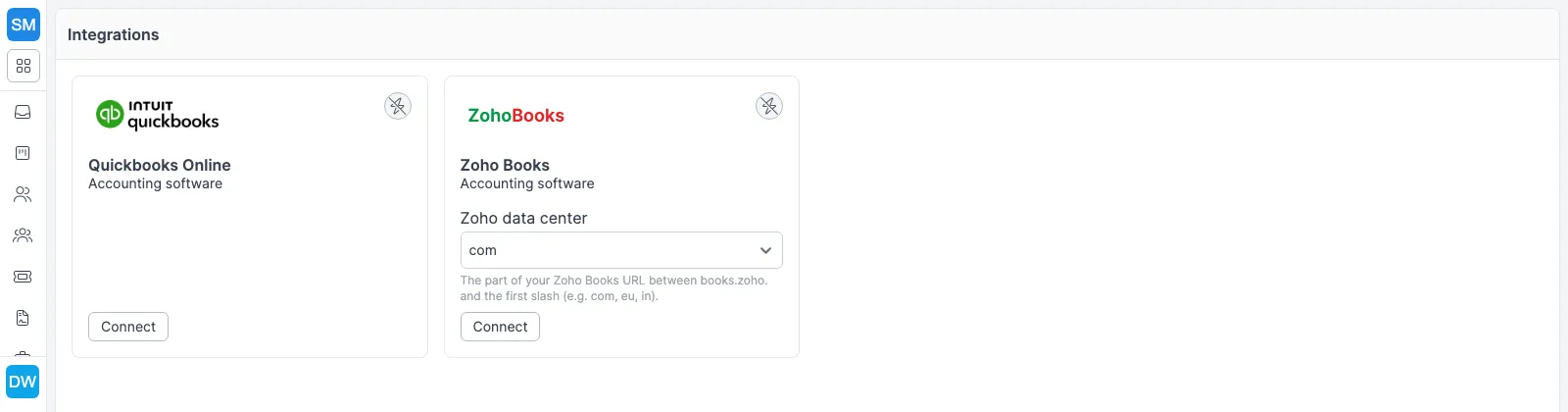
- Conecte. En Configuraciones > Integraciones, haga clic en Conectar en la tarjeta de QuickBooks Online, inicie sesión en Intuit, seleccione la empresa y haga clic en Autorizar.
- Deje que corra la importación. La tarjeta muestra la insignia Conectado y la primera importación empieza en segundo plano. Trae todos los clientes, artículos, cuentas, tasas de impuestos y métodos de pago, y puede tardar varios minutos en un archivo grande de QuickBooks.
- Revise. Verifique los clientes y artículos importados. Importar datos de QBO, detrás del botón de engranaje de la tarjeta de QuickBooks Online, vuelve a traerlos más adelante: crea los clientes que aún no están en Forz y actualiza los que ya están vinculados.
- Facture desde Forz. Desde ese momento, los clientes y las facturas nuevas llegan a QuickBooks.
Cómo un trabajo se convierte en una factura de QuickBooks
Un técnico termina el trabajo y registra las piezas y la mano de obra en el trabajo. La oficina hace clic en Convertir > Factura y Forz crea un borrador con el cliente, el contacto, la dirección de servicio, el término de pago y todas las partidas del trabajo. Al guardar la factura de un cliente vinculado, Forz la envía a QuickBooks Online con la referencia del cliente, las partidas, la fecha de vencimiento y el número de factura.
Algunas reglas mantienen todo en orden. El cliente y cada artículo de la factura deben existir ya en QuickBooks. Una factura debe tener al menos 1 minuto de antigüedad antes de que Forz la envíe. Si QuickBooks limita la conexión, Forz reintenta por su cuenta al terminar el periodo de límite, normalmente 60 segundos.
Los cheques y el efectivo que registra contra la factura en Forz se envían a QuickBooks Online como pagos. Los clientes también pueden pagar en línea con Stripe, y la factura pasa al estado Pagado o Pago parcial de forma automática.
Tres contratistas, tres configuraciones
HVAC: la primera conexión
Un contratista de HVAC conecta QuickBooks Online. La primera importación trae sus clientes, artículos de servicio como cambio de filtros, reparación de compresores y limpieza de ductos, y artículos de inventario como termostatos y refrigerante. La gerente de oficina revisa que las direcciones de los clientes coincidan, empieza a facturar en Forz y esas facturas aparecen en QuickBooks.
Plomería: instalación de un calentador de agua
Después de instalar un calentador de agua, el despachador factura el trabajo en Forz: el equipo, la mano de obra y las conexiones de cobre, con la tasa de impuestos que corresponde. Forz envía la factura a QuickBooks con la referencia del cliente y cada partida, y el contador la ve ahí sin volver a capturarla.
Servicios eléctricos: impuesto combinado
El archivo de QuickBooks de un contratista eléctrico tiene un código de impuestos, CA Sales Tax, que agrupa una tasa estatal de 6.0% y una local de 1.25%. Forz lo importa como una sola tasa, CA Sales Tax al 7.25%, que la oficina puede elegir en facturas y presupuestos.
Detalles que su contador le va a preguntar
- Dirección de facturación. Cambiar la dirección del sitio principal de un cliente actualiza el registro del cliente y la dirección de facturación en QuickBooks. Esta sincronización es automática y no se puede desactivar.
- Historial de impuestos. Las tasas de impuestos no regresan a QuickBooks. Si edita una tasa en Forz, Forz archiva la versión anterior, así que las facturas pasadas conservan la tasa con la que se emitieron.
- Números de factura. Forz envía su propio número de factura a QuickBooks Online, y la sincronización nunca lo reemplaza.
- Saldos. El saldo de un cliente se sincroniza de QuickBooks a Forz. Si no coinciden, revise primero QuickBooks y luego vuelva a sincronizar desde Configuraciones > Integraciones.
Cómo se conecta con el resto de Forz
- Facturación y pagos: facturas recurrentes, términos de pago y pago en línea con tarjeta o ACH a través de Stripe.
- Gestión de inventario: la cantidad disponible y el punto de reorden forman parte de la sincronización de artículos, y Forz controla las existencias en cada ubicación de inventario.
- Órdenes de compra: compre a proveedores con la misma lista de artículos que se sincroniza con QuickBooks.
- Órdenes de trabajo: las piezas y la mano de obra registradas en un trabajo pasan a su factura.
- Reportes y paneles: genere reportes de facturas y clientes dentro de Forz sin exportar desde QuickBooks.
- Los pagos con Stripe, los SMS con Twilio y el inicio de sesión único están en la página de integraciones.
¿Lo está configurando? La guía de QuickBooks Online Integration (en inglés) recorre cada pantalla.