
Software de órdenes de trabajo para que cada trabajo se termine y se facture.

Las plantillas completan los detalles, los estados coinciden con cómo opera su empresa, la automatización Cuando-Si-Entonces mueve cada orden de trabajo y la lista de Trabajos No Facturados atrapa el trabajo terminado que aún no se facturó.

Trabajos recurrentes con 6 frecuencias Incluido en todos los planes iOS & Android
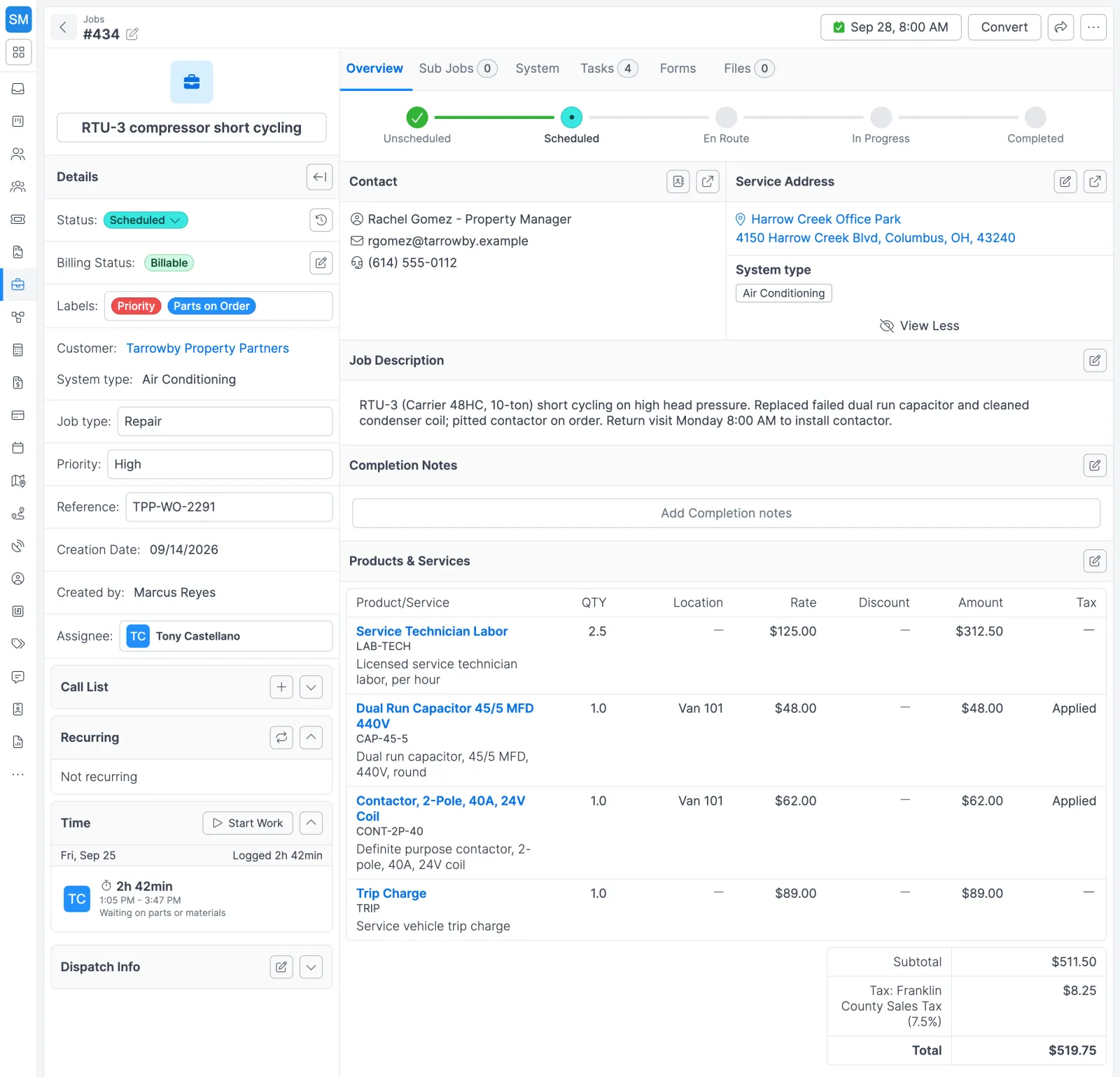
Detalle de un trabajo en Forz para la reparación de un compresor de unidad de techo, con estado, técnico asignado, contacto, piezas, mano de obra y un total de $519.75
Un trabajo con su seguimiento de estado, contacto, piezas tomadas del inventario de la camioneta, mano de obra y total.

El problema con la forma tradicional

Órdenes de trabajo dispersas por todas partes

Los detalles del trabajo están en boletas de papel, en hilos de mensajes de texto y en la cabeza del despachador. Cuando un técnico pregunta cuál es el alcance, alguien tiene que ponerse a buscar.

Cada trabajo reconstruido desde cero

El alcance del trabajo, las partidas y las tasas de impuestos se escriben de nuevo por enésima vez. En el mejor caso es lento, y en el peor deja partidas equivocadas y detalles omitidos.

Trabajo terminado que nunca se factura

El trabajo se hizo, pero el papeleo no. Las órdenes de trabajo completadas quedan sin facturar durante semanas, a veces para siempre, y nadie se da cuenta hasta que lo nota la cuenta bancaria.

Cómo funciona en Forz: órdenes de trabajo

Plantillas de trabajos que completan la orden de trabajo

Guarde en una plantilla el tipo de trabajo, la descripción, las etiquetas, la tasa de impuestos y las partidas. Elija Usar una plantilla en el panel Nuevo trabajo, seleccione al cliente y el resto se completa solo. Duplique una plantilla para crear una variación rápidamente.

Estados y tipos de trabajo que usted configura

Parta de No Programado, Programado, En camino, En Proceso y Completado, y agregue sus propios estados, subestados y colores en Configuraciones > Opciones de Estado. Los tipos de trabajo, como Inspection, Repair y Maintenance, clasifican el trabajo para filtrar y generar reportes.

Órdenes de trabajo recurrentes, generadas automáticamente

Elija semanal, cada dos semanas, mensual, cada 3 meses, cada 6 meses o anual, con una próxima fecha y una fecha de finalización opcional. Forz genera cada trabajo con el cliente, la dirección de servicio, la descripción y las partidas, y cada trabajo generado recibe su propio número y entra en el flujo de trabajo normal.

Automatización Cuando-Si-Entonces en cada trabajo

Active un flujo de trabajo cuando se crea o actualiza un trabajo, o ejecútelo a mano. Cuando las condiciones coinciden, Forz puede enviar un correo electrónico, crear una tarea en el trabajo, agregar etiquetas, actualizar el estado, establecer el valor de un campo o enviar un webhook.

Campos personalizados y etiquetas para su oficio

Agregue campos a los trabajos en 8 tipos: Texto corto, Párrafo, Lista desplegable, Selección múltiple, Casilla de verificación, Fecha, URL y Archivo adjunto. Una lista de tipo de refrigerante o un campo de número de permiso registra lo que su oficio controla, y etiquetas como Warranty o Parts Ordered facilitan el filtrado.

Su propia numeración de órdenes de trabajo

Reemplace la secuencia simple por un formato como WO2609-001, armado con prefijo, sufijo, año, mes, día y guiones. Defina un formato predeterminado para los trabajos y dé a cada programa recurrente su propio formato para los trabajos que genera.

Una lista de trabajos pensada para despachadores

Busque por número o título del trabajo, filtre por fecha de creación, fecha límite, estado, tipo de trabajo, técnico asignado, habilidades y etiquetas, y actualice trabajos en bloque. Guarde cualquier combinación de filtros como una vista personal y haga que se cargue por defecto.

Una lista de Trabajos No Facturados que protege los ingresos

Marque como facturables los estados que significan terminado, y cada trabajo en ellos sin una factura enviada entra en la lista de Trabajos No Facturados, del más antiguo al más reciente, con una nota de lo que falta. Las visitas de garantía, de plan de servicio o internas pueden marcarse como no facturables con un motivo.

El recorrido de una orden de trabajo en Forz

  1. Cree el trabajo. Haga clic en + Nuevo dentro de Trabajos y elija el cliente, la dirección de servicio, el sistema y el tipo de trabajo, o parta de una plantilla. Forz titula el trabajo con el tipo de sistema y el tipo de trabajo, por ejemplo “HVAC Maintenance”, y usted puede cambiarle el nombre.
  2. Agregue el alcance. Escriba la descripción del trabajo, agregue productos y servicios en la pestaña Visión General, adjunte archivos y complete los campos personalizados.
  3. Prográmelo. Colóquelo en el calendario, acepte una sugerencia de programación con IA o deje sin marcar la casilla Excluir de rutas para que aparezca en el Planificador de Rutas.
  4. Ejecútelo en campo. El técnico asignado ve el trabajo en su teléfono, toma fotos, recoge firmas y usa los temporizadores de trabajo.
  5. Avance por los estados. Cada cambio de estado queda registrado con fecha y hora, y los flujos de trabajo pueden enviar correos, agregar etiquetas, establecer valores de campos o crear tareas a medida que el trabajo avanza.
  6. Facture. Convertir > Factura copia las partidas a una factura en borrador. Todo lo terminado que no se ha facturado aparece en la lista de Trabajos No Facturados.

¿Todavía trabaja en papel? Empiece con la plantilla gratuita de orden de trabajo de HVAC y pase a Forz cuando esté listo.

Qué hace Forz al guardar un trabajo

Al guardar, Forz…Detalles
Asigna un número de trabajoSecuencial y único, o con su propio formato, como WO2609-001
Fija el primer estadoEl primer estado de su flujo de trabajos, normalmente No Programado
Crea los datos de despachoUna ventana horaria predeterminada (Cualquier día, 6:00 AM–6:00 PM) y una duración de 30 minutos
Completa las listas inteligentesCuando el sistema tiene plantillas de listas inteligentes configuradas
Crea una inspecciónCuando el tipo de trabajo es Inspection, el módulo de inspecciones está activo y hay un sistema seleccionado
Registra la creaciónUna nota indica quién creó el trabajo

Tres configuraciones de órdenes de trabajo

HVAC: un estado Esperando repuestos

Una empresa de HVAC agrega un estado Esperando repuestos (naranja, activo y visible en la barra de progreso) para los trabajos detenidos por una pieza en espera. Los despachadores filtran la lista de trabajos por ese estado para dar seguimiento a los proveedores, y una vista guardada deja ese filtro a un clic.

Protección contra incendios: inspecciones trimestrales con numeración propia

Una empresa de protección contra incendios crea un trabajo recurrente cada 3 meses, con la mano de obra de inspección y las piezas estándar como partidas. El programa lleva su propio formato de numeración, y las partes de año y mes usan la fecha programada de cada repetición, así el trabajo de cada trimestre se encuentra fácilmente por su número.

Llamadas de garantía que no entran en la cola de facturación

Abra el tipo de trabajo Warranty Callback en Configuraciones > Tipo de Trabajos y defina una Razón No Facturable. Cada trabajo nuevo de ese tipo empieza como no facturable y no ocupa la lista de Trabajos No Facturados. Cualquier trabajo puede volver a ser facturable desde su fila Estado Facturación.

Funciona con el resto de Forz

¿Lo está configurando? Las guías de Creating Jobs y Managing Jobs (en inglés) recorren cada pantalla.

Preguntas frecuentes

Sí. Los estados de los trabajos se configuran en Configuraciones > Opciones de Estado. El recorrido predeterminado es No Programado, Programado, En camino, En Proceso y Completado, y usted puede agregar estados personalizados como Esperando repuestos, subestados dentro de un estado principal y un color para cada uno. No Programado y Programado están bloqueados porque la programación depende de ellos. Además, los flujos de trabajo Cuando-Si-Entonces automatizan los traspasos: cuando se crea o actualiza un trabajo y sus condiciones coinciden, Forz puede enviar un correo electrónico, crear una tarea, agregar etiquetas, actualizar el estado, establecer el valor de un campo o enviar un webhook.

Con trabajos recurrentes. Elija semanal, cada dos semanas, mensual, cada 3 meses, cada 6 meses o anual, fije una próxima fecha y una fecha de finalización opcional, y Forz genera trabajos estándar con el cliente, la dirección de servicio, el tipo de trabajo, la descripción y las partidas configurados. Cada trabajo generado recibe su propio número y entra en su flujo de trabajo normal, de modo que las inspecciones trimestrales de rociadores o el mantenimiento mensual de ascensores aparecen a tiempo para programarlos y facturarlos. Los cambios en la plantilla recurrente afectan únicamente a los trabajos futuros.

Forz cuesta $50 por usuario al mes con facturación anual, o $60 mes a mes, con un mínimo de 10 usuarios. Todos los módulos están incluidos en todos los planes, entre ellos órdenes de trabajo, plantillas de trabajos, flujos de trabajo, campos personalizados, programación, facturación y las aplicaciones para iOS y Android con acceso sin conexión. Una importación de datos estándar y la incorporación guiada están incluidas, y la facturación mes a mes no exige un compromiso anual.

Sí. En Configuraciones > Numeración de registros puede armar formatos con prefijo, sufijo, año, mes, día y guiones, y Forz agrega al final un contador de tres dígitos, de modo que un trabajo pasa a ser WO2609-001 en lugar de un número simple. Defina un formato predeterminado para los trabajos o elija uno en cada trabajo nuevo. Los números ya emitidos nunca cambian cuando agrega o edita un formato.

Agregue productos y servicios en la pestaña Visión General del trabajo y haga clic en Convertir > Factura. Forz crea una factura en borrador con todas las partidas copiadas del trabajo, que usted revisa y envía. Cada trabajo admite una factura, y un trabajo cuya única factura sigue en borrador permanece en la lista de Trabajos No Facturados hasta que se envíe.

Sí. Abra la pestaña Subtrabajos del trabajo y haga clic en el botón + (Nuevo Subtrabajo). Cada subtrabajo hereda el cliente, la dirección de servicio, el sistema y el tipo de trabajo del trabajo principal, y recibe su propio número y estado, así cada parte se controla por separado. Para trabajos de varias visitas que además necesitan sus propias tareas, facturas y totales facturados y cobrados, agrupe los trabajos en un proyecto.

Mira Forz en acción: órdenes de trabajo

Solicita una demo personalizada de 30 minutos y mira cómo funciona con tus propios flujos de trabajo.

Importación estándar de datos gratuita Demo gratuita de 30 minutos, sin compromiso