
Cómo se ejecuta un flujo
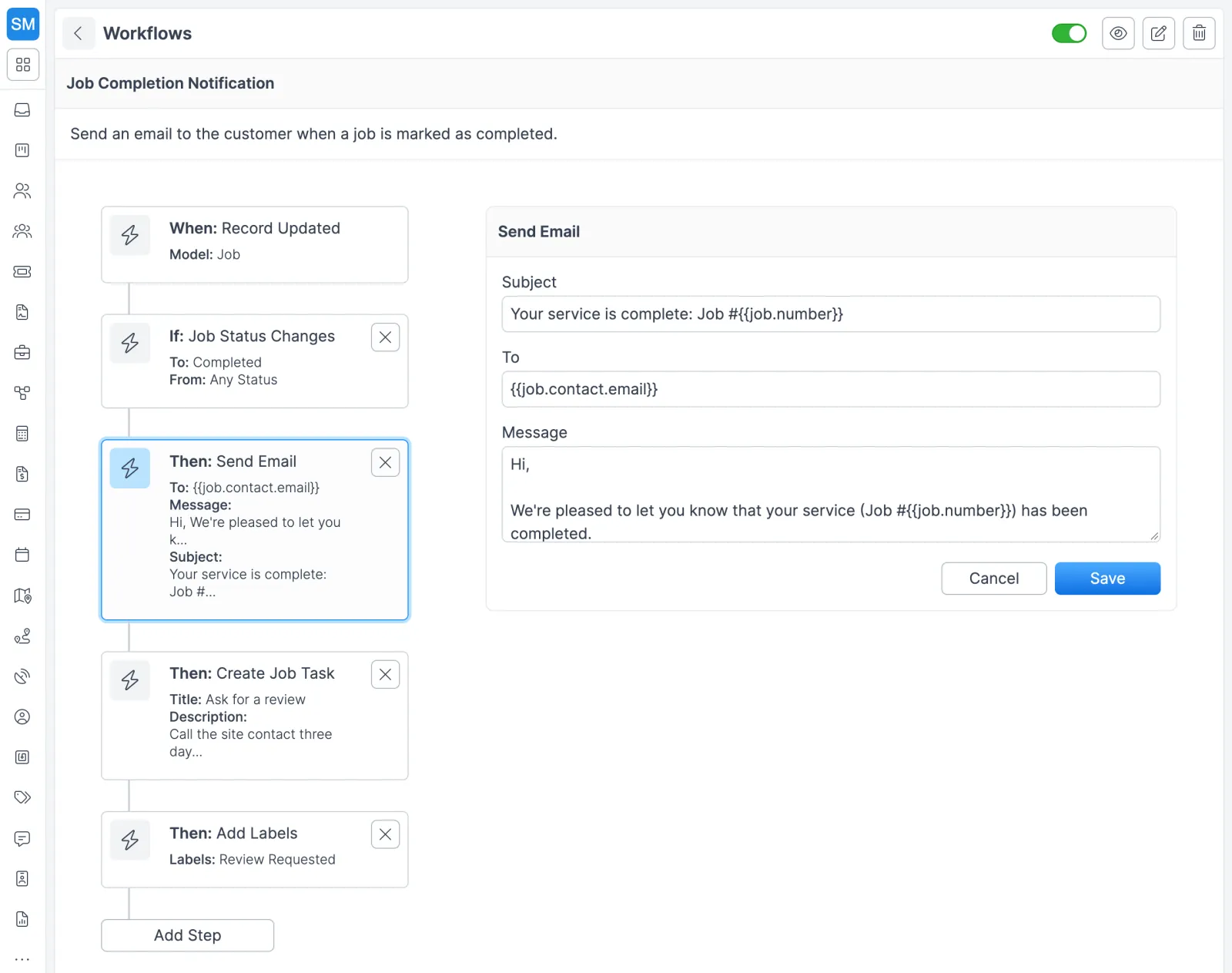
Cada flujo se administra en Configuraciones > Flujos de trabajo y se arma en cinco pasos.
- Póngale nombre. Haga clic en el botón + (Crear Flujo de Trabajo), escriba un nombre como “Avisar al técnico al completar el trabajo” y una descripción opcional, y guarde. Forz crea el flujo inactivo y abre el editor.
- Elija el disparador (Cuando). Seleccione Registro creado, Registro actualizado, Disparador manual, Programado / Recurrente, Disparador relativo a una fecha o Lead convertido, y luego el modelo: Cliente, Presupuesto, Factura, Trabajo, Lead, Tarea o Ticket. En un disparador manual también elige qué roles pueden ejecutarlo.
- Agregue condiciones (Si). Este paso es opcional. Revise si un campo cambió, si cambió a un valor específico o si tiene un valor ahora mismo, o si el estado pasó de un estado a otro. Las condiciones de estado dependen del modelo elegido, así que Cambio de estado del trabajo solo aparece en flujos de trabajos. Los disparadores manuales no usan condiciones.
- Agregue acciones (Entonces). Agregue las que necesite, con un paso opcional de espera entre ellas (minutos, horas o días, y si lo prefiere, contando solo el horario laboral). Cuando se cumple el disparador y pasan las condiciones, Forz las ejecuta en orden.
- Actívelo. Pruebe la lógica y luego active el interruptor. Los flujos activos aparecen al principio de la lista, y los cambios a un flujo activo se aplican desde el siguiente evento.
Qué hace cada acción
| Acción | Qué pasa | Qué completa usted |
|---|---|---|
| Enviar correo | Pone en cola una notificación por correo | Asunto, destinatario, mensaje (admiten variables) |
| Crear tarea del trabajo | Agrega una tarea a la lista de tareas del trabajo | Título (descripción y responsable opcionales) |
| Agregar etiquetas | Suma etiquetas y conserva las que ya tenía | Al menos una etiqueta |
| Quitar etiquetas | Quita del registro las etiquetas elegidas | Al menos una etiqueta |
| Establecer valor de campo | Reemplaza el valor de un campo | Campo, valor |
| Actualizar estado | Cambia el estado del registro | Estado |
| Enviar webhook | Envía una solicitud POST con los datos del registro | Endpoint de webhook |
| Agregar nota | Agrega una nota al registro | Texto de la nota (admite variables) |
| Asignar responsable | Asigna a un usuario como responsable del registro | Usuario, y si se le avisa |
| Enviar notificación en la app | Avisa dentro de Forz a los usuarios que elija | Usuarios, mensaje |
| Aplicar formulario, Aplicar guía | Adjunta al trabajo el formulario o la guía que corresponde a su sistema y tipo de trabajo | Ningún ajuste (la coincidencia es automática) |
Tres flujos que los contratistas configuran primero
Estos ejemplos siguen configuraciones comunes del centro de ayuda de Forz. Use sus propios estados, etiquetas y personas.
Plomería: correo al técnico cuando se programa un trabajo
Use un disparador Registro actualizado en Trabajo y una condición Cambio de estado del trabajo de No Programado a Programado. Agregue una acción Enviar correo a la dirección del técnico con un asunto como “Nuevo trabajo asignado”. El despachador programa el trabajo y el correo sale sin un segundo paso.
Protección contra incendios: etiquetar los leads del sitio web
Use un disparador Registro creado en Lead. Una condición “El campo del registro tiene un valor específico” revisa que el campo de origen sea igual a Sitio web, y una acción Agregar etiquetas aplica la etiqueta Sitio web. Cada lead que llega desde el sitio web tiene esa etiqueta desde el principio.
HVAC: agendar el seguimiento después del mantenimiento
Use un disparador Registro actualizado en Trabajo y una condición Cambio de estado del trabajo de Cualquier estado a Completado. Una acción Crear tarea del trabajo agrega “Agendar seguimiento a 6 meses” y la asigna al gerente de cuenta. La próxima visita tiene un responsable en cuanto se cierra la actual.
Revise esto antes de activar un flujo
- Cada evento que cumpla cuenta. Un flujo activo con Registro creado o Registro actualizado se ejecuta en cada evento que coincida a partir de ese momento. Pruébelo antes de activarlo en una cuenta en producción.
- Cuidado con los ciclos. Una acción Actualizar estado puede disparar otro flujo que espera cambios de estado. Dos flujos que cambian el estado uno del otro seguirán ejecutándose sin parar.
- Las etiquetas se suman, los campos se reemplazan. Agregar etiquetas nunca quita etiquetas existentes. Establecer valor de campo reemplaza lo que el campo tenía antes.
- Si no se ejecuta nada, confirme que el flujo esté activo, que el modelo del disparador coincida con el tipo de registro y que los valores de las condiciones coincidan con los del registro. Para Enviar correo, revise el destinatario de la acción y la carpeta de spam de quien lo recibe.
Cómo se conecta con el resto de Forz
- Estados. Los flujos reaccionan a sus estados, así que empiece en Configuraciones > Opciones de Estado. Agregue un estado de trabajo personalizado como Esperando repuestos, o subestados dentro de En Proceso, y arme flujos alrededor de ellos. En órdenes de trabajo verá cómo los tipos de trabajo y los estados definen cada trabajo.
- Plantillas de tareas. Una acción de flujo agrega una tarea. Para una lista completa, aplique una plantilla de tareas: un conjunto de tareas con responsables y plazos en días, asociado a clientes, oportunidades, trabajos, leads, proyectos o tickets. Gestión de proyectos explica las tareas con más detalle.
- Leads y clientes. Las condiciones de estado funcionan en el embudo de leads (Nuevo, Contactado, Calificado, Convertido, Perdido) y en los estados de clientes, así que su CRM sigue las mismas reglas.
- Mensajes de texto y correo. Para conversaciones de ida y vuelta con clientes, vea comunicación con clientes. La conexión con Twilio se describe en la página de integraciones.
- Seguimiento de facturas. Las facturas que envía por correo usan plantillas con variables, como el número de factura, y puede crear las suyas, por ejemplo un recordatorio de pago para elegir al reenviar una factura vencida. Vea facturación y pagos.
¿Lo está configurando? La guía de Workflows (en inglés) recorre cada paso, y la guía de Status Options (en inglés) explica los estados personalizados.