
Gestión de proyectos para contratistas: cada trabajo, tarea y factura bajo un solo proyecto

Agrupe el trabajo de varias visitas en un proyecto con sus propios trabajos, tareas, órdenes de compra, registros de tiempo, gastos y facturas. Siga tareas en un tablero, aplique plantillas y vea lo facturado, pagado y pendiente.

Trabajos, tareas, OC y horas en un registro Incluido en todos los planes iOS & Android
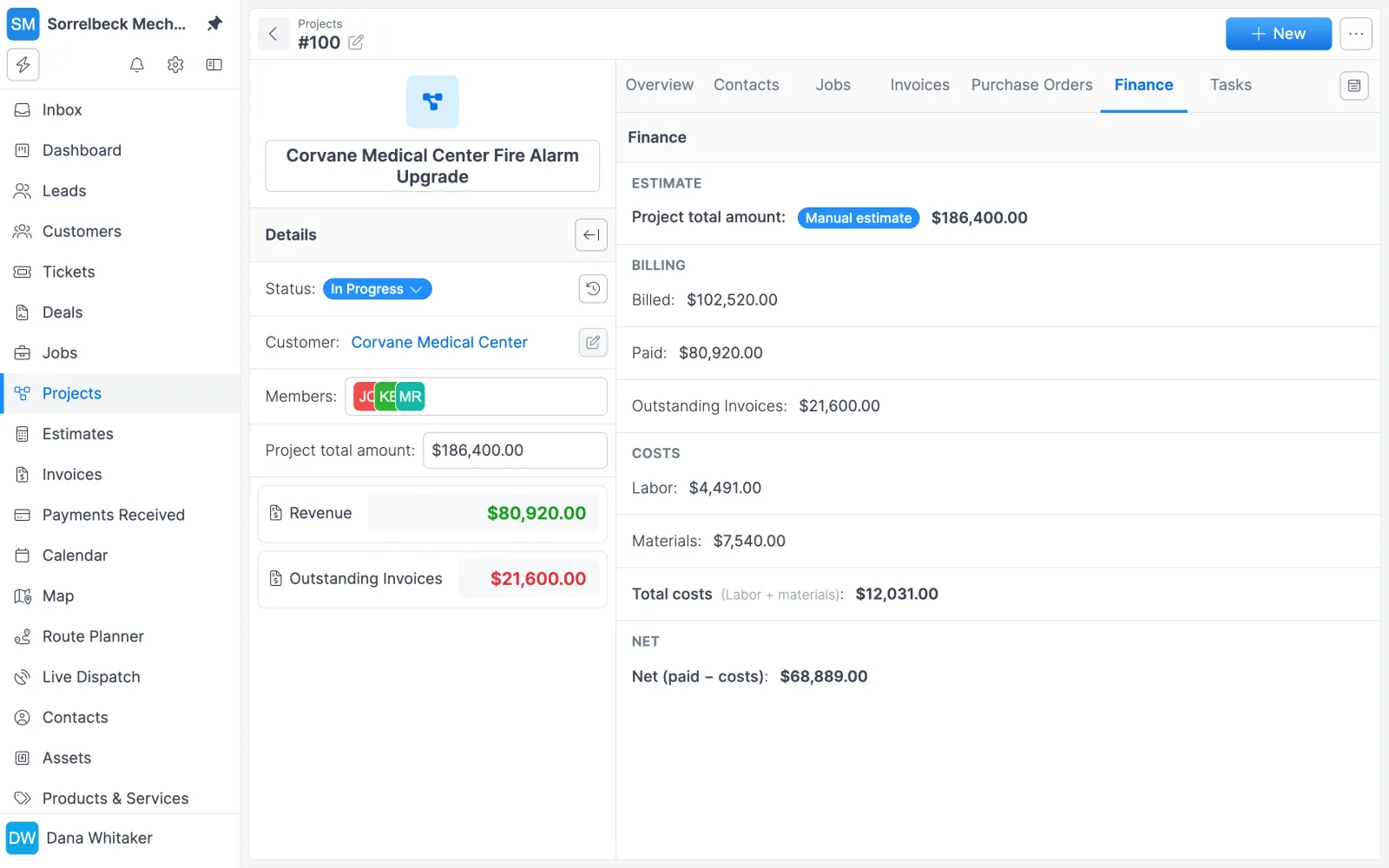
Pestaña Finanzas de un proyecto en Forz para una mejora de alarma contra incendios de $186,400, con montos facturados, pagados, pendientes, costos y neto
La pestaña Finanzas de un proyecto: facturado, pagado y pendiente junto a mano de obra, materiales y neto.

El problema con la forma tradicional

Trabajos grandes repartidos en registros sueltos

Una instalación en varios pisos termina como una pila de órdenes de trabajo separadas, y nadie puede decir cuánto se ha facturado o cobrado del contrato completo.

Listas de inicio que se rehacen cada vez

Cada proyecto nuevo empieza con alguien volviendo a escribir los mismos pendientes de permisos, materiales y reuniones, y el paso olvidado es el que detiene a la cuadrilla.

Costos anotados en otro lugar

Las órdenes de compra, los recibos y las horas de la cuadrilla están en lugares distintos, así que sacar los totales de mano de obra y gastos de un proyecto cuesta una tarde de hoja de cálculo.

Cómo funciona en Forz: gestión de proyectos

Proyectos de cliente e internos

Cree un proyecto de cliente vinculado a un cliente, una dirección de servicio y un contacto, o un proyecto interno para mantenimiento de flota, capacitación o trabajo de oficina. Cada proyecto recibe un número consecutivo (o un formato que usted define en Configuraciones > Numeración de registros) y un estado de su flujo de proyectos.

Trabajos, OC y gastos en un registro

Los trabajos creados desde la pestaña Trabajos del proyecto quedan vinculados automáticamente. Las órdenes de compra y los archivos tienen su propia pestaña, y los gastos asignados al proyecto suman a su costo de materiales.

Tareas en lista o en tablero

Agregue tareas a un proyecto, trabajo, cliente, lead, ticket u oportunidad. Asígnelas, fije fechas de vencimiento y arrastre tarjetas entre columnas de estado. Los demás usuarios ven los cambios en tiempo real.

Plantillas de tareas con plazos relativos

Defina un conjunto de tareas una sola vez, asociado a un tipo de registro como Proyecto o Trabajo, con un responsable opcional y un desfase de vencimiento en días para cada elemento. Aplicar plantilla crea todas las tareas a la vez.

Registros de tiempo que llegan al proyecto

Cuando un técnico registra su entrada dentro del radio del sitio (0.3 millas por defecto) y ese sitio tiene un proyecto activo, el registro de tiempo se asigna a ese proyecto. La oficina también puede asignar entradas manuales a un proyecto.

Pestaña Finanzas en proyectos de cliente

Facturación reúne lo facturado, lo pagado y lo pendiente en las facturas del proyecto. Costos suma la mano de obra de los registros de tiempo vinculados y los materiales, y Neto muestra lo pagado menos los costos totales, junto al monto total del proyecto que usted ingresa.

Cómo avanza un proyecto en Forz

  1. Abra el proyecto. En la página Proyectos, haga clic en + Nuevo > Proyecto de cliente y elija el cliente, la dirección de servicio y el contacto. Forz asigna un número de proyecto y el primer estado de su flujo de proyectos (No Programado, En Proceso, Completado y Archivado por defecto).
  2. Cargue la lista de inicio. En la pestaña Tareas del proyecto, haga clic en Aplicar plantilla y elija una plantilla de Proyecto. Cada elemento se convierte en una tarea con su responsable y una fecha de vencimiento calculada desde hoy.
  3. Agregue los trabajos. Cree cada visita o fase como un trabajo desde la pestaña Trabajos. Cada trabajo conserva su propia programación y cuadrilla, así que pasa por programación y despacho como cualquier otra orden de trabajo.
  4. Pida y registre materiales. Elija el proyecto en el campo Proyecto de una orden de compra. Los recibos y las compras con tarjeta fuera del flujo de órdenes de compra se registran como gastos asignados al proyecto.
  5. Capture las horas. Los técnicos registran su entrada en el sitio, y el control de horas asigna sus registros de tiempo al proyecto cuando el sitio tiene uno activo.
  6. Facture por trabajo. Genere una factura desde cada trabajo terminado con facturación y pagos. Las pestañas Facturas y Finanzas del proyecto la incorporan.
  7. Cierre el proyecto. Pase el proyecto a Completado, y luego a Archivado cuando el expediente esté listo.

Qué contiene cada pestaña del proyecto

PestañaQué muestra
Visión GeneralNombre, estado, número, cliente, dirección, contacto, descripción, etiquetas y una tarjeta de resumen financiero
TrabajosCada trabajo vinculado al proyecto, más un botón para crear nuevos
FacturasFacturas generadas desde los trabajos del proyecto, con estado, montos y estado de pago
Órdenes de comprasMateriales y suministros pedidos para el proyecto
FinanzasFacturación (facturado, pagado, facturas pendientes), Costos (mano de obra, materiales, costos totales), Neto (pagado menos costos) y el monto total del proyecto
TareasTareas del proyecto en vista de lista y de tablero
Registros de TiempoEntradas de tiempo registradas en el proyecto, con horas y montos de pago
ArchivosDocumentos cargados al proyecto

La pestaña Contactos aparece cuando hay dos o más contactos vinculados. Los proyectos internos solo muestran Visión General, Tareas y Archivos.

Tareas y plantillas

Las tareas son la capa de pendientes de todo Forz. Cada una recibe un número consecutivo, empieza en el primer estado de su flujo de tareas y notifica al responsable cuando se asigna a otra persona. La vista de tablero muestra una columna por estado y también aparece en la pestaña Tareas de un proyecto o trabajo, limitada a ese registro. Las tareas eliminadas van a la papelera y se pueden restaurar.

Las plantillas mantienen el trabajo repetido en orden. Los nombres son únicos dentro de cada tipo de registro, los elementos se reordenan arrastrándolos y editar una plantilla solo cambia las aplicaciones futuras. Las tareas ya creadas a partir de ella no se modifican.

Cómo usan los proyectos los contratistas

Una instalación de HVAC en tres pisos

Un contratista de HVAC gana un contrato para instalar sistemas en un edificio de oficinas de 3 pisos. Crea el proyecto de cliente “ABC Corp Instalación HVAC” y agrega tres trabajos, uno por cada piso de ductos. Cada trabajo tiene su propia programación y sus técnicos, y la pestaña Finanzas muestra lo facturado y lo pagado en los tres.

Inicio de un proyecto eléctrico comercial

Un contratista de servicios eléctricos tiene una plantilla “Inicio de proyecto comercial” asociada a Proyecto: verificar que se presentaron las solicitudes de permisos, pedir materiales al proveedor, programar la reunión previa a la obra, asignar al electricista líder y subir los planos del sitio a los archivos del proyecto. Cada nuevo proyecto comercial la recibe en su primera semana.

Inspecciones anuales en cinco edificios

Una empresa de protección contra incendios crea un proyecto para un cliente administrador de propiedades con inspecciones en cinco edificios. Cada edificio es su propio trabajo y recibe su propia factura al completarse la inspección. El resumen del proyecto muestra el saldo pendiente, es decir, lo que falta cobrar en los cinco edificios.

Protecciones

No se puede eliminar un proyecto que todavía tenga trabajos, facturas u órdenes de compra vinculados. Un proyecto eliminado pasa a la papelera. Eliminar un registro principal también elimina sus tareas vinculadas, así que archive un proyecto terminado en lugar de eliminarlo.

Cómo se conecta con el resto de Forz

Los proyectos usan los mismos trabajos, facturas y registros de tiempo que el resto de la plataforma, así que no hay nada que sincronizar. Para cifras de toda la empresa sobre trabajos, presupuestos y facturas, use reportes y paneles. Los técnicos ven sus trabajos asignados en la aplicación móvil. Los proyectos están incluidos en todos los planes (consulte los precios). Para ver uno con sus propios trabajos, solicite una demostración.

¿Lo está configurando? La guía de Projects y la guía de Task Templates (en inglés) explican cada pantalla.

Preguntas frecuentes

Sí. Un proyecto de cliente agrupa los trabajos, tareas, facturas, órdenes de compra, presupuestos, registros de tiempo, gastos y archivos de un mismo encargo. Los trabajos creados desde la pestaña Trabajos del proyecto quedan vinculados automáticamente, y la pestaña Facturas muestra cada factura generada a partir de esos trabajos. Cada trabajo conserva su propia programación y sus técnicos asignados.

Elija el proyecto en el campo Proyecto de una orden de compra, y la orden aparece en la pestaña Órdenes de compras del proyecto. Los recibos y las compras con tarjeta fuera del flujo de órdenes de compra se registran como gastos asignados al proyecto y suman a sus costos en la pestaña Finanzas.

Una plantilla de tareas es un conjunto reutilizable de tareas asociado a un tipo de registro: Cliente, Oportunidad, Trabajo, Cliente Potencial, Proyecto o Ticket. Cada elemento tiene un título, un responsable opcional y un desfase de vencimiento opcional en días. Al aplicar la plantilla desde la pestaña Tareas de un registro se crean todas sus tareas a la vez, y puede volver a aplicarla para una lista de verificación recurrente.

La pestaña Finanzas de un proyecto de cliente tiene tres secciones calculadas. Facturación muestra lo facturado en las facturas del proyecto, lo pagado y las facturas pendientes. Costos muestra la mano de obra (los montos de pago de los registros de tiempo vinculados), los materiales (los gastos asignados al proyecto) y los costos totales. Neto es lo pagado menos los costos totales. Encima aparece el monto total del proyecto, la única cifra que usted ingresa a mano.

Sí. Los proyectos internos no están vinculados a un cliente y sirven para trabajos como mantenimiento de flota, remodelaciones de oficina, programas de capacitación o actualizaciones de equipo. Muestran un conjunto reducido de pestañas: Visión General, Tareas y Archivos.

Forz marca una tarea como vencida cuando su fecha de vencimiento es anterior a hoy y su estado no es Completado. La verificación se hace cada vez que se carga la página, y completar la tarea quita la marca. Puede filtrar y ordenar la lista de Tareas por fecha de vencimiento para ver lo atrasado.

Sí, de dos maneras. Aplicar una plantilla de tareas crea un conjunto completo de tareas en una sola acción. Un flujo de trabajo automatizado también puede agregar una tarea a un trabajo con la acción Crear tarea del trabajo, por ejemplo una tarea de seguimiento a seis meses cada vez que un trabajo de mantenimiento se marca como completado.

Mira Forz en acción: gestión de proyectos

Solicita una demo personalizada de 30 minutos y mira cómo funciona con tus propios flujos de trabajo.

Importación estándar de datos gratuita Demo gratuita de 30 minutos, sin compromiso