
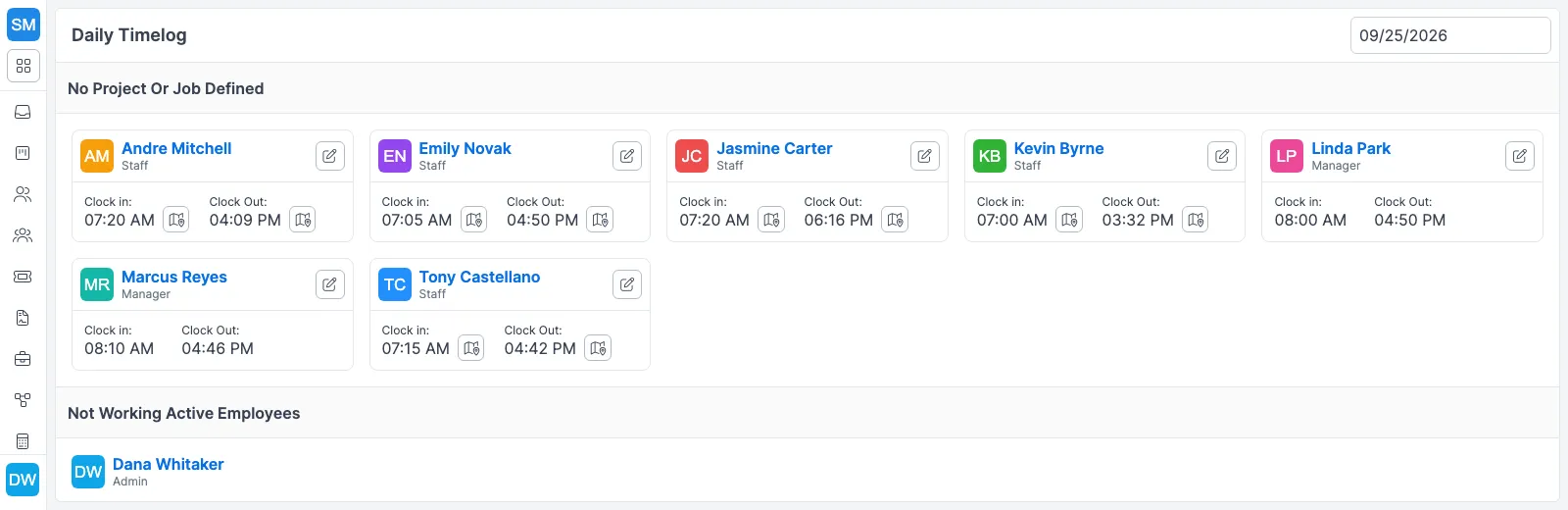
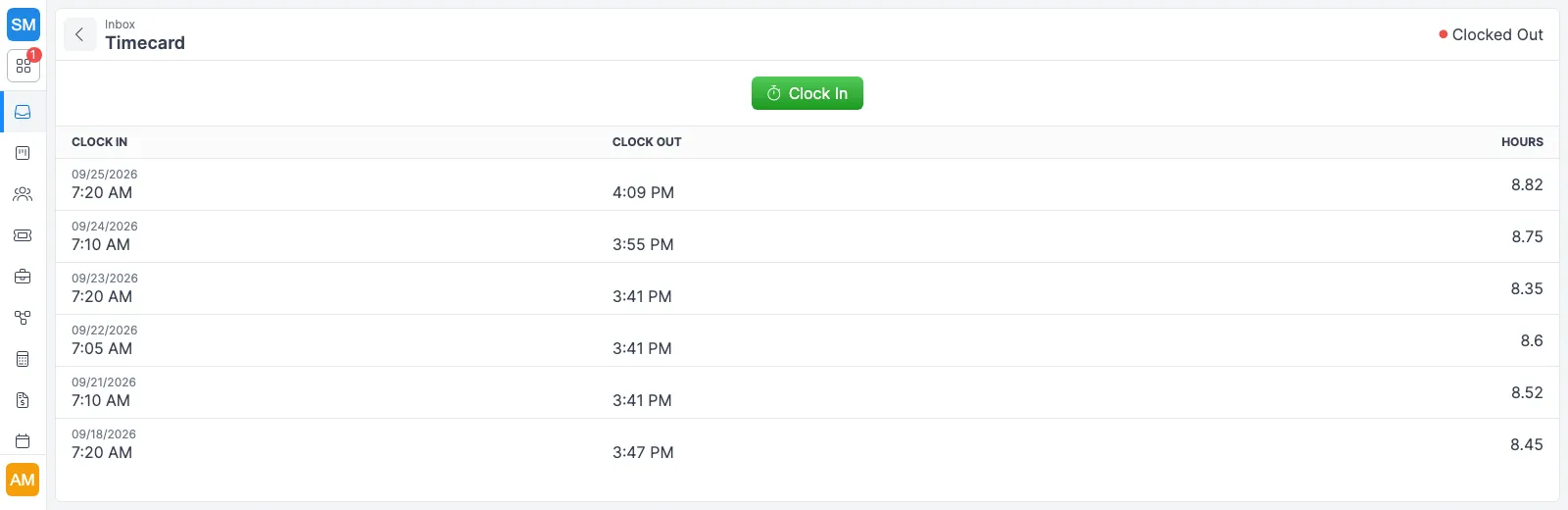
Un día de trabajo en Forz, paso a paso
- Entrada en el primer sitio. El técnico toca Iniciar Reloj en Forz Mobile o en la Tarjeta de Tiempo de la aplicación web. Forz guarda la posición GPS, el nombre del técnico y su tarifa por hora en un nuevo registro de tiempo.
- Las horas encuentran su proyecto. Un proceso en segundo plano busca sitios de clientes dentro del radio configurado (0.3 millas por defecto). Si un sitio dentro de ese radio tiene un proyecto activo, el registro se asigna al proyecto activo más cercano.
- Temporizadores en cada trabajo. Durante el día, los técnicos inician y detienen el temporizador de cada orden de trabajo que atienden. Esas entradas alimentan la cifra En trabajos de Hojas de Tiempo.
- Salida. Forz guarda la hora de fin y la posición GPS, cierra cualquier registro de actividad abierto, aplica la deducción de Almuerzo si el turno superó su umbral y calcula el pago.
- La oficina revisa el día. Hojas de Tiempo se abre en la fecha de hoy, con indicadores de cuántos técnicos siguen en turno y cuántos temporizadores están en marcha.
- Aprobación de la semana. En la vista Semana, un gerente aprueba el período de lunes a domingo de cada técnico una vez cerrados los registros abiertos.
Lo que ve la oficina en Hojas de Tiempo
Hojas de Tiempo tiene dos alcances. Día muestra una línea contraída por técnico y es donde se corrige un registro. Semana muestra una cuadrícula con una fila por técnico y siete columnas, y es donde se aprueba un período de pago. La pestaña Requiere atención reúne a quienes tienen al menos una etiqueta ámbar en la semana.
Cada línea muestra tres cifras. Trabajado es el tiempo en turno después de la deducción de almuerzo. En trabajos es el total de temporizadores de trabajo cerrados. Sin trabajo asignado es la diferencia. Esta última cifra describe los registros, no la conducta del técnico: incluye traslados entre trabajos, la deducción de almuerzo, el redondeo del reloj y temporizadores que nadie inició.
| Etiqueta | Qué le indica |
|---|---|
| Aún marcado | El turno no tiene hora de fin (ámbar en un día pasado) |
| Temporizador activo | Un temporizador de trabajo no tiene hora de fin |
| Salida marcada automáticamente | Forz cerró el turno según su horario de salida automática, así que conviene revisar la hora de fin |
| Entradas superpuestas | Dos temporizadores cubren los mismos minutos, así que En trabajos cuenta doble |
| Registrado fuera del turno | Un temporizador queda fuera de todos los turnos del día |
| Sin tiempo en trabajos | El técnico trabajó un turno y no inició ningún temporizador |
Cuando un técnico olvida registrar su salida, cierre el turno desde Hojas de Tiempo en lugar de editar el registro. Usted escribe la hora de fin (nada viene precargado) y el historial de cambios guarda quién lo cerró. Cerrar un turno no cierra un temporizador de trabajo en marcha. La ventana enlaza con Cerrar temporizador para que ingrese esa hora por separado.
La aprobación fija las cifras. Antes de aprobar una semana, editar un turno vuelve a aplicar la regla de almuerzo que tenga hoy en su configuración. Después de aprobarla, la deducción de almuerzo y las cifras de pago quedan como se aprobaron, y las ediciones de horas se rechazan hasta que alguien haga clic en Reabrir. Un registro añadido después de la aprobación muestra una insignia de “agregados después” en la fila.
Cómo funciona en el campo
Una instalación de HVAC de día completo
Un técnico de HVAC llega a un sitio comercial a las 7:00 a. m. y registra su entrada. Forz asigna el registro de tiempo al proyecto del sitio de ese cliente. A las 3:30 p. m. registra su salida. Con una deducción de almuerzo de 30 minutos para turnos de más de 6 horas, el registro muestra 8 horas facturables a la tarifa del técnico.
Un plomero que olvidó registrar su salida
Un técnico de plomería terminó un trabajo a las 4:00 p. m. y nunca registró su salida. A la mañana siguiente, la etiqueta Aún marcado aparece en ámbar en la hoja de ayer. El despachador hace clic en Cerrar turno y escribe 4:00 p. m., y el historial de cambios del turno guarda quién lo cerró.
Horas de capacitación registradas por la oficina
Un administrador necesita registrar 4 horas de capacitación en seguridad fuera de las instalaciones. Crea una entrada de tiempo manual para el técnico con la fecha y las horas de la capacitación y la asigna a un proyecto de Capacitación. Forz calcula la deducción y el pago con las mismas reglas que un turno registrado.
Límites que conviene conocer
- Los períodos de pago son semanales, de lunes a domingo. Los períodos cada dos semanas o dos veces al mes aún no están disponibles.
- Un turno nocturno pertenece al día en que empezó y se marca como Cruza la medianoche.
- El tiempo en turno no se puede conciliar con trabajos individuales. El proyecto de un turno sale del lugar donde el técnico registró su entrada, así que lea estas cifras por técnico y por día, no por trabajo.
- Hojas de Tiempo no muestra dinero. Las tarifas por hora y los montos de pago quedan en cada registro de tiempo.
- El permiso Gestionar tiempo no incluye el rastreo de ubicación. El derecho a corregir las horas de alguien es distinto de ver por dónde condujo.
Cómo se conecta con el resto de Forz
Los registros de tiempo asignados a un proyecto aparecen en la pestaña Registros de Tiempo de ese proyecto y suman al costo de mano de obra de su pestaña Finanzas, como se explica en la página de gestión de proyectos. Los trabajos vienen de programación y despacho, y los técnicos ven su trabajo asignado y el reloj en la misma aplicación móvil. El control de horas está incluido en todos los planes (consulte los precios). Para verlo con su propio equipo, solicite una demostración.
¿Lo está configurando? La guía de Time Tracking y la guía de Timesheets (en inglés) explican cada pantalla.