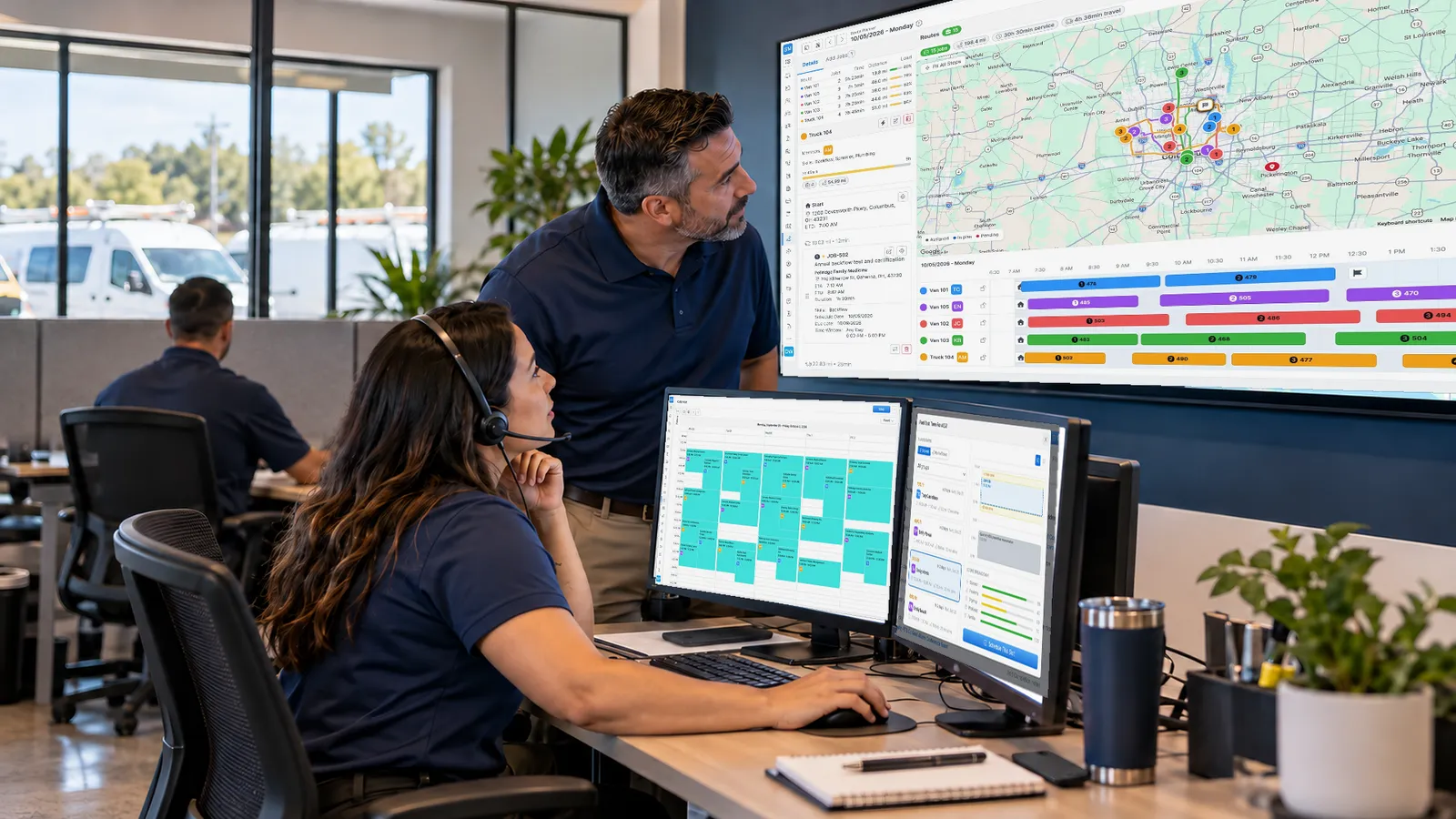
Cómo planificar un día, paso a paso
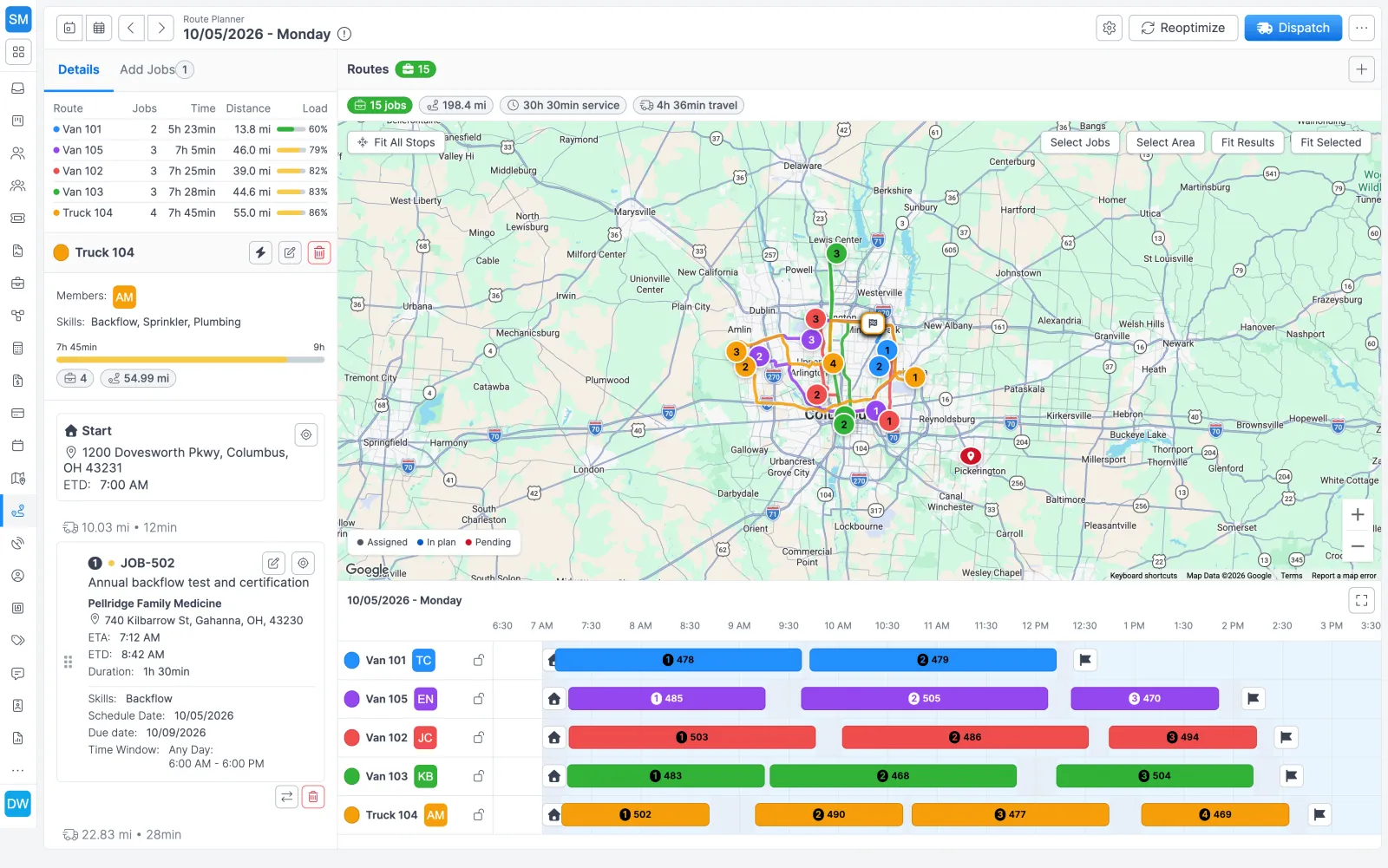
- Abra la fecha. Haga clic en Planificador de Rutas en la barra lateral. La primera vez que abre una fecha, Forz crea su planificador y copia sus plantillas de rutas.
- Revise las rutas. Cada ruta muestra sus integrantes, habilidades, hora de inicio y duración. Use el botón + para agregar otra ruta ese día.
- Filtre los candidatos. En Agregar trabajos, filtre por tipo de trabajo, etiquetas, habilidades, ciudad o código postal y fecha límite. Una línea de resumen muestra cuántos trabajos coinciden, cuántos están disponibles y cuántos necesitan atención, como un trabajo con una dirección no válida.
- Arme una selección. Marque trabajos en la lista, elija marcadores en el mapa o dibuje un área. La barra de selección muestra la cantidad y el tiempo de servicio combinado. Luego haga clic en el botón Agregar N trabajos al plan.
- Revise la primera optimización. En un plan vacío, Forz optimiza el primer lote de inmediato. Lea la barra de resumen, la línea de tiempo y lo que haya quedado sin asignar.
- Ajuste y bloquee. Arrastre paradas entre carriles, cambie su orden, bloquee las rutas que ya le convencen y vuelva a optimizar las demás.
- Despache. La confirmación indica la cantidad de trabajos, la cantidad de rutas y la fecha. Cada trabajo asignado se convierte en un evento del calendario y pasa a Programado.
Candidatos, pendientes y paradas
Un trabajo puede estar en tres lugares del planificador, y solo en uno de ellos se programa.
| Dónde está el trabajo | Dónde lo ve | Qué hace Despachar con él |
|---|---|---|
| Candidato | Panel Agregar trabajos | Nada. Todavía no está en el plan. |
| Trabajo sin asignar | Los pendientes del plan | No se programa. Se libera para que otro día lo planifique. |
| Parada asignada | El carril de una ruta en la línea de tiempo | Crea el evento del calendario y cambia el estado a Programado. |
La optimización usa únicamente los trabajos que están en el plan. Nunca agrega un candidato por el hecho de que esté visible.
Cómo lo usan los equipos
Las inspecciones de rociadores de mañana
Un despachador de protección contra incendios filtra los candidatos de mañana por el tipo de trabajo Inspection y por ciudad, los agrega al plan y confirma que cada ruta tenga un integrante con las habilidades necesarias. Smart Dispatch reparte las paradas entre las rutas y las ordena. El despachador revisa los trabajos sin asignar y el tiempo usado de cada ruta frente a su turno, y luego despacha el día.
Una llamada urgente de plomería antes del despacho
Entra un trabajo urgente cuando el plan ya está armado. Primero agréguelo al plan. Para que el optimizador elija la ruta, ejecute una reoptimización completa y deje bloqueadas solo las rutas que no quiere tocar. Para mantenerlo en una camioneta específica, asígnelo a esa ruta, revise las nuevas horas estimadas y optimice esa ruta sola.
Elegir auto o camión
Los planificadores nuevos empiezan en Equilibrado con el perfil de camión. Las restricciones viales para camiones pueden cambiar qué rutas son posibles y dejar más trabajos sin asignar. Si sus camionetas de servicio no están sujetas a esas restricciones, cambie ese día a auto y vuelva a optimizar.
Reglas que conviene conocer antes de crear rutas
- El turno de una ruta debe durar un número entero de horas, entre 1 y 20. Se aceptan minutos exactos, así que 8:30 AM–4:30 PM funciona y 8:30 AM–5:00 PM no.
- Los descansos van de 0 a 120 minutos en pasos de 5 y se programan dentro de la ruta.
- Las ubicaciones de salida y llegada se eligen de las sugerencias de direcciones, así que siempre tienen coordenadas en el mapa.
- Un trabajo sin duración propia usa el valor Default Job Duration de Configuraciones > Planificador de Rutas, o 15 minutos si está vacío.
- El acceso se define por rol: Ver abre el tablero en modo de lectura y Editar cubre cualquier cambio, incluido el despacho.
Funciona con el resto de Forz
- Programación y despacho: para llamadas puntuales, las sugerencias de programación clasifican el mejor técnico y horario para un trabajo.
- Órdenes de trabajo: la casilla Excluir de rutas de un trabajo No Programado decide si aparece como candidato.
- Aplicación móvil: las paradas despachadas aparecen en la agenda de cada técnico en iOS y Android.
- Automatización de flujos de trabajo: envíe un correo o cree una tarea cuando el estado de un trabajo cambia a Programado.
- Control de horas: los registros de entrada con GPS documentan el turno de cada técnico y los temporizadores registran el tiempo de cada trabajo.
¿Lo está configurando? Las guías de Route Planner y Smart Dispatch (en inglés) recorren cada pantalla.