
Un portal del cliente que los clientes de servicios de campo sí usan.

Su portal está en cp.forz.io. Los clientes inician sesión con un código de 6 caracteres enviado por correo para aceptar presupuestos, ver el estado de sus trabajos, descargar PDF de inspecciones y pedir servicio. Pagan sus facturas en línea desde el portal o desde el enlace del correo de factura.

Código de 6 caracteres: cero contraseñas Incluido en todos los planes iOS & Android
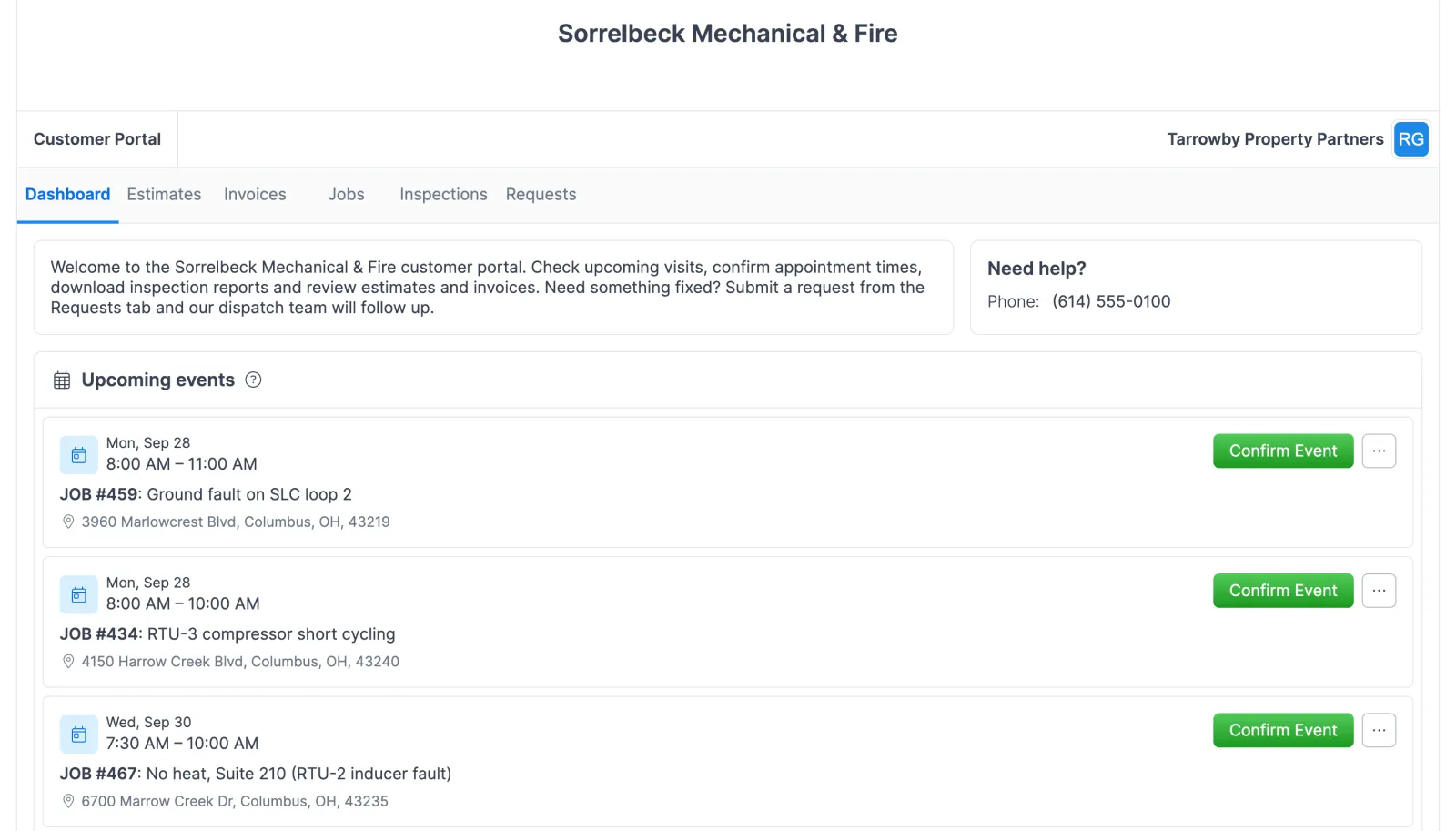
Panel del portal del cliente para un administrador de propiedades: mensaje de bienvenida, teléfono de ayuda y próximas visitas de servicio con botones para confirmarlas
El panel del portal, donde sus clientes ven las próximas visitas y las confirman.

El problema con la forma tradicional

Las llamadas de seguimiento consumen las horas de oficina

"¿Pasó la inspección?" "¿Pueden reenviarme esa factura?" Cada solicitud de información se convierte en una llamada, y su oficina pasa el día reenviando documentos que los clientes deberían poder consultar por sí mismos.

Cobrar requiere una llamada telefónica

Cuando las únicas formas de pagar son un cheque por correo o un número de tarjeta dictado por teléfono, las facturas quedan sin pagar durante semanas, y su oficina pierde horas persiguiendo cuentas por cobrar en lugar de programar trabajos nuevos.

Portales que los clientes no usan

La mayoría de los portales del cliente mueren en la pantalla de inicio de sesión: creación de cuentas, contraseñas olvidadas, enlaces de restablecimiento caducados. Los clientes se rinden y llaman a la oficina, así que el portal no le ahorra tiempo a nadie.

Cómo funciona en Forz: portal del cliente

Portal de autoservicio con su marca

Todos sus clientes usan una sola dirección, cp.forz.io/su-subdominio, que muestra el nombre de su empresa y el logotipo cargado en Configuraciones > Empresa. En Configuraciones > Portal del Cliente encuentra el Enlace del portal y el Código para insertar en su sitio web.

Inicio de sesión sin contraseña

Los clientes ingresan su correo electrónico y reciben un código de 6 caracteres que vence a los 15 minutos. No hay cuentas que crear ni contraseñas que olvidar, así que su oficina deja de recibir llamadas de ayuda para iniciar sesión.

Un panel con todos los pendientes

Cuatro tarjetas resumen los presupuestos abiertos, las facturas pendientes con el saldo total, los trabajos abiertos y las inspecciones de los últimos 30 días, con pestañas para ver las listas completas. Con la opción Citas activada, también muestra las visitas de los próximos 30 días, que el cliente puede confirmar. Los presupuestos y facturas en borrador y los trabajos sin programar no se muestran.

Aceptación de presupuestos en línea

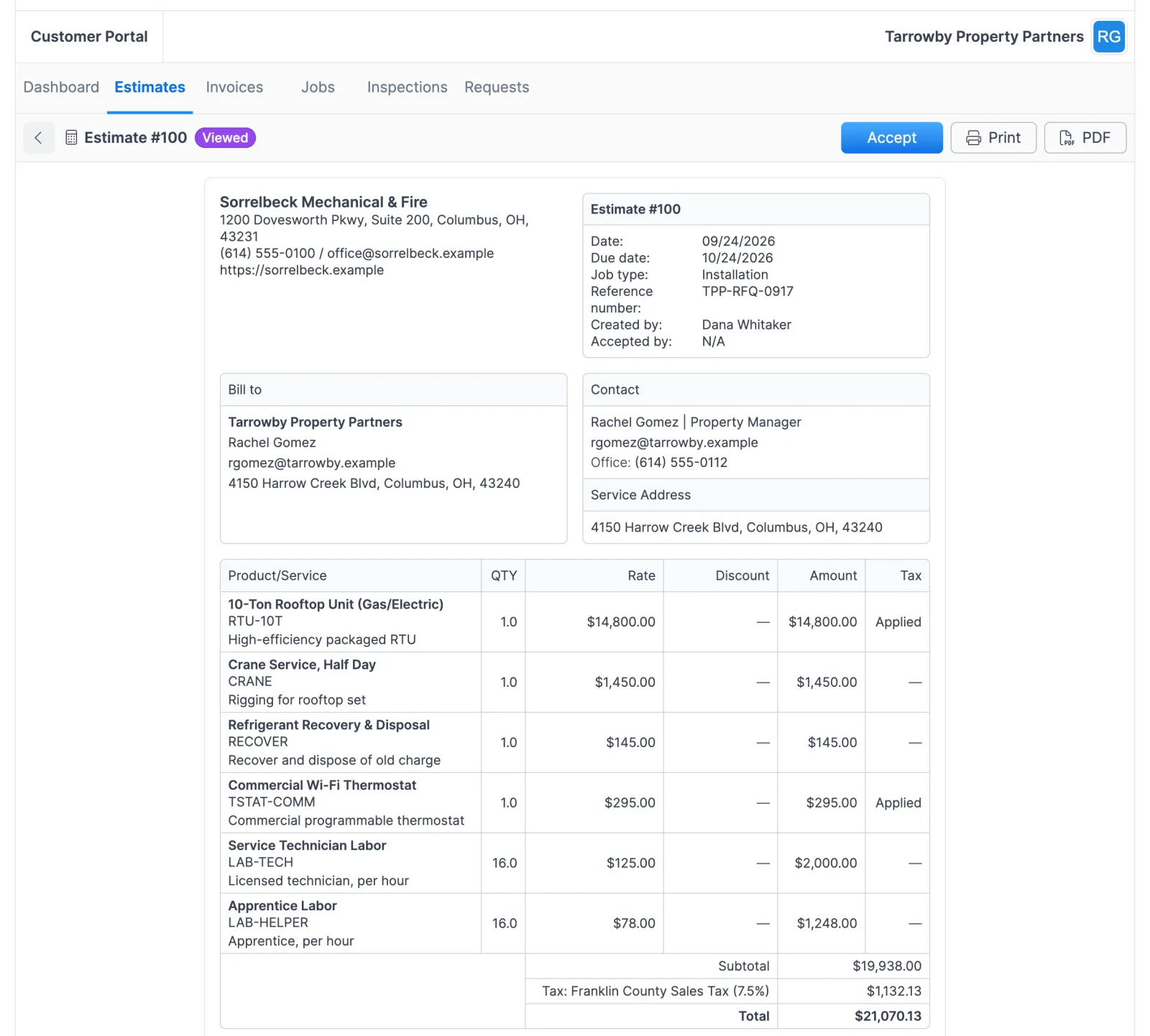
Los clientes revisan un presupuesto y lo aceptan en el portal. Forz cambia el estado a Aceptado, registra la hora y agrega una nota de que se aceptó desde el portal, así la aprobación queda por escrito sin una llamada de seguimiento.

PDF de presupuestos, facturas e inspecciones en autoservicio

Los clientes descargan copias en PDF de presupuestos y facturas, además de informes de inspección que muestran un resultado de Aprobado, Reprobado u Omitido para cada dispositivo. Un administrador de propiedades que necesita documentación de cumplimiento la obtiene sin esperar a su oficina.

Pago de facturas en línea

Con Stripe conectado, los clientes hacen clic en Pagar factura en una factura del portal o usan el enlace seguro del correo de factura, que no requiere iniciar sesión. Pagan el total o una parte con tarjeta de crédito o débito o con cuenta bancaria de EE. UU. (ACH), en USD, EUR o GBP, y Forz registra el pago y actualiza el estado de la factura automáticamente.

Solicitudes de servicio y reservas en línea

Los contactos que inician sesión envían solicitudes de servicio desde la pestaña Solicitudes y siguen su estado. Con las reservas en línea activadas, también reservan una franja de llegada en el calendario de un técnico al enviarlas.

Un solo acceso para administradores de propiedades

Un contacto vinculado a varios clientes, como un administrador de propiedades con varios edificios, elige la cuenta después de iniciar sesión, con los clientes principales marcados con una estrella. Cada cliente solo ve los registros de su propia cuenta.

Presupuesto #100 en el portal del cliente para instalar una unidad de techo HVAC, con partidas, impuesto de 7.5% y un total de $21,070.13
Un presupuesto en el portal, listo para que el cliente lo acepte.

Configure el portal

  1. Verifique la dirección de su portal. Abra Configuraciones > Empresa y busque su subdominio. Su portal es cp.forz.io/su-subdominio, y todos sus clientes usan esa misma dirección. El subdominio se define durante la incorporación, y el soporte de Forz puede cambiarlo, lo que también cambia cada enlace que haya compartido.
  2. Vincule contactos a clientes. Cada cliente necesita al menos un contacto con un correo válido, vinculado a su registro. Un administrador de propiedades que supervisa varios edificios puede vincularse a cada cliente y elige la cuenta después de iniciar sesión.
  3. Comparta el enlace. Incluya la dirección en el pie de sus correos y en los correos de presupuestos y facturas, agregue un enlace al portal en su sitio web, imprímala en facturas o tarjetas de presentación, o envíela por mensaje de texto después de un trabajo. En Configuraciones > Portal del Cliente también encuentra el Código para insertar en su sitio web.
  4. Elija qué ven los clientes. En Configuraciones > Portal del Cliente, active las secciones que quiera: Trabajos, Facturas, Presupuestos e Inspecciones, y Solicitudes para la pestaña Solicitudes. Active la opción Citas para mostrar las próximas visitas, que el cliente puede confirmar. Para que además elijan una franja de llegada, configure las reservas en línea.

La configuración requiere el rol Admin.

Qué ven los clientes, y cuándo

La visibilidad depende del estado de cada registro, así que usted decide cuándo aparece.

RegistroQué ven los clientesOculto mientras
TrabajosNúmero, estado, título, tipo de trabajo, tipo de sistema, dirección de servicioEl trabajo está sin programar
PresupuestosNúmero, estado, monto, fecha, fecha de vencimiento, partidas, PDFEl presupuesto está en borrador
FacturasNúmero, estado, monto, saldo, fecha, fecha límite de pago, partidas, PDFLa factura está en borrador
InspeccionesNúmero, fecha, tipo de sistema, resultados de Aprobado, Reprobado u Omitido, PDFEl trabajo del que dependen está sin programar

Las notas internas, los datos del técnico asignado y la información de costos de los trabajos nunca aparecen. Tampoco los tickets que su equipo abre en la cuenta, porque la pestaña Solicitudes muestra solo las solicitudes que envió el propio cliente.

El panel también muestra el nombre de la organización del cliente y el nombre, correo y teléfono del contacto que inició sesión. En cuanto comparte el enlace, todo presupuesto y factura que no esté en borrador y todo trabajo que no esté sin programar queda visible en las secciones que activó, así que revise los precios sensibles antes de enviarlo.

Qué pueden hacer los clientes

Casi todo el portal es de solo lectura. Los clientes pueden:

  • aceptar un presupuesto, lo que cambia su estado a Aceptado, registra la hora y agrega una nota en el presupuesto
  • descargar PDF de presupuestos, facturas e inspecciones
  • confirmar una próxima visita con Confirmar evento, o agregarla a su propio calendario, cuando la opción Citas está activada (la visita confirmada aparece con una marca de verificación en el calendario de su equipo)
  • pagar una factura con el botón Pagar factura, una vez que Stripe está conectado
  • enviar solicitudes de servicio y, con las reservas en línea activadas, reservar una franja de llegada

No pueden crear ni editar trabajos, facturas o inspecciones, ver datos de otros clientes ni cambiar sus datos de contacto. Cada correo de factura también trae un enlace seguro de pago de Stripe, así el cliente puede pagar sin iniciar sesión.

Cómo lo usan los clientes comerciales

Un administrador de propiedades con varios edificios

Un coordinador de mantenimiento es contacto de tres complejos de apartamentos. Al iniciar sesión ve los tres en una lista, elige uno para revisar una inspección reciente de HVAC y luego cierra sesión y vuelve a entrar para ver las facturas de otro edificio.

Un administrador de edificio que revisa el trabajo de HVAC

Un contratista de HVAC agrega como contacto al administrador de una torre de oficinas y le envía el enlace del portal por correo. El administrador ingresa su correo, escribe el código y ve los trabajos abiertos y los informes de inspección del edificio sin llamar a la oficina del contratista.

Un dueño de restaurante que aprueba un presupuesto eléctrico

Un contratista eléctrico envía un presupuesto para cambiar un tablero. El dueño lo abre en el portal, revisa las partidas y el total, y lo acepta. El contratista ve el estado Aceptado en Forz y pasa a programar el trabajo.

Inicio de sesión y seguridad de los datos

  • Los códigos tienen 6 caracteres, vencen a los 15 minutos, y un código nuevo anula el anterior.
  • El botón Reenviar código espera 60 segundos entre envíos.
  • Los clientes solo ven registros de su propia cuenta, y Forz verifica el vínculo del contacto con ese cliente en cada solicitud.
  • Si elimina ese vínculo, el acceso termina de inmediato. Las sesiones se guardan en el servidor, y cerrar sesión las borra.

Funciona con el resto de Forz

¿Lo está configurando? La guía de Customer Portal Setup (en inglés) recorre cada paso.

Preguntas frecuentes

No hay contraseñas. El cliente abre su portal en cp.forz.io/su-subdominio, ingresa su correo electrónico y recibe un código de 6 caracteres que vence a los 15 minutos. El correo debe pertenecer a un contacto vinculado a un cliente en su cuenta de Forz. Si el código no llega, puede pedir uno nuevo después de 60 segundos.

El panel resume los presupuestos abiertos, las facturas pendientes, los trabajos abiertos y las inspecciones de los últimos 30 días, con las pestañas Presupuestos, Facturas, Trabajos, Inspecciones y Solicitudes. Los clientes abren cualquier registro para ver el detalle, descargan PDF de presupuestos, facturas e inspecciones, aceptan presupuestos, confirman las próximas visitas cuando la opción Citas está activada, pagan facturas una vez que Stripe está conectado y envían solicitudes de servicio. Todo lo demás es de solo lectura, así que no pueden editar trabajos, facturas ni inspecciones, ni cambiar sus datos de contacto.

Sí, una vez que Stripe está conectado. Los clientes pueden hacer clic en Pagar factura en la factura dentro del portal, o usar el enlace único basado en token que trae cada correo de factura, que funciona sin iniciar sesión. Ambos abren un checkout de Stripe que acepta tarjetas de crédito y débito, además de cuentas bancarias de EE. UU. (ACH), en USD, EUR o GBP, y el cliente puede pagar el total o una parte. Forz crea el registro del pago y cambia la factura al estado Pago parcial o Pagado, y las facturas ya pagadas o anuladas no se pueden pagar de nuevo.

Sí. Cuando activa Solicitudes en Configuraciones > Portal del Cliente, los contactos que inician sesión tienen la pestaña Solicitudes, donde envían una solicitud y siguen su estado, la dirección de servicio y la franja de llegada reservada, si la hay. Con las reservas en línea activadas, también pueden elegir una franja en el calendario de un técnico al enviarla. Los tickets que su equipo abre en la cuenta siguen siendo privados y nunca aparecen en el portal.

No. Los presupuestos y facturas en borrador y los trabajos en estado No Programado no se muestran, y las inspecciones siguen la visibilidad de su trabajo. Las notas internas, los datos del técnico asignado y la información de costos de los trabajos tampoco aparecen. Todo presupuesto, factura o trabajo fuera de esos estados, en una sección que usted activó, es visible en cuanto comparte el enlace del portal, así que mantenga un registro en borrador o sin programar hasta que quiera que el cliente lo vea.

Sí. Vincule el mismo contacto a cada cliente, por ejemplo un administrador de propiedades que supervisa varios edificios. Después de iniciar sesión, elige la cuenta en una lista que muestra primero a los clientes principales, marcados con una estrella. Para cambiar de cuenta, cierra sesión y vuelve a entrar.

La dirección de su portal sale del subdominio de su empresa en Configuraciones > Empresa, así que no hay nada aparte que instalar. En Configuraciones > Portal del Cliente, active las secciones que el cliente debe ver: Trabajos, Facturas, Presupuestos, Inspecciones y Solicitudes. Asegúrese de que cada cliente tenga un contacto con un correo válido vinculado a su registro y luego comparta la dirección por correo, en su sitio web, en las facturas o por mensaje de texto. Si elimina el vínculo de un contacto con un cliente, ese contacto pierde el acceso al portal de inmediato.

Mira Forz en acción: portal del cliente

Solicita una demo personalizada de 30 minutos y mira cómo funciona con tus propios flujos de trabajo.

Importación estándar de datos gratuita Demo gratuita de 30 minutos, sin compromiso