
Reservas en línea para empresas de servicios: el cliente elige la franja, usted fija el horario.

Comparta un formulario público de solicitud de servicio o active las solicitudes en su Portal del Cliente. El cliente elige un tipo de trabajo y una franja de llegada, confirma su correo y Forz agenda la visita con un técnico.

Ticket, trabajo y evento en cada reserva Incluido en todos los planes iOS & Android
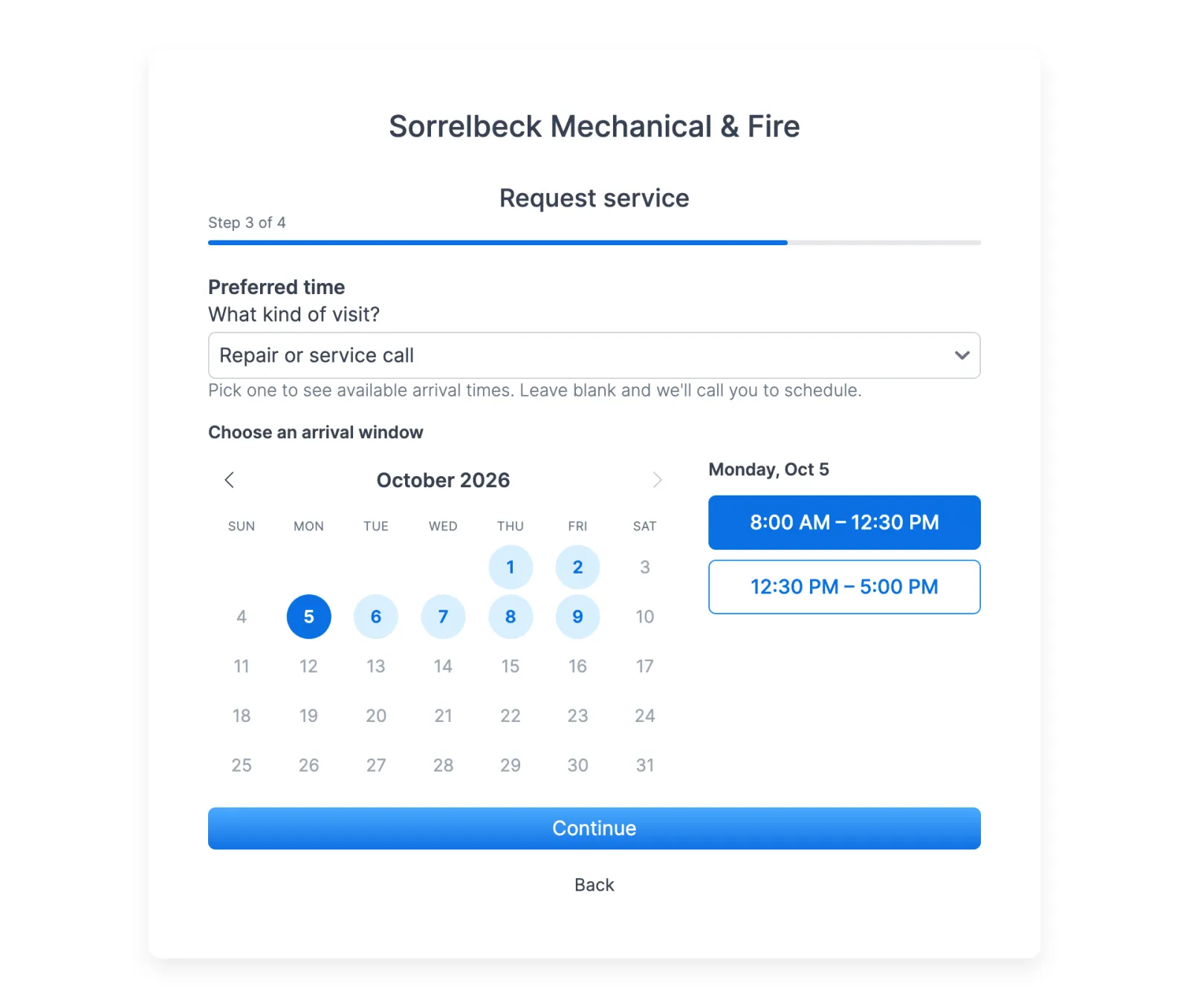
Formulario de solicitud de servicio en línea, paso 3 de 4: calendario de octubre de 2026 con el lunes 5 de octubre y la franja de 8:00 AM a 12:30 PM seleccionados
Sus clientes eligen un tipo de visita, un día y una franja de llegada.

El problema con la forma tradicional

Cada solicitud empieza con llamadas de ida y vuelta

El cliente llama para pedir servicio, la oficina anota los datos y luego devuelve la llamada con un horario que quizá no le sirve. La visita llega al calendario solo después de varias llamadas.

Correos de formularios que hay que volver a escribir

El formulario de contacto de su sitio web envía un correo que alguien debe copiar a su sistema. Clientes actuales y prospectos nuevos llegan mezclados, y en una semana cargada algunos quedan sin leer.

Solicitudes basura o fuera de su zona

Un formulario abierto atrae bots y solicitudes de ciudades donde usted no trabaja. Alguien de su equipo tiene que revisarlas antes de programar el trabajo real.

Cómo funciona en Forz: reservas en línea

Formulario público de solicitud de servicio

Copie el Enlace al formulario de solicitud desde Configuraciones > Portal del Cliente y colóquelo en su sitio web, en su firma de correo o en una tarjeta de presentación. No requiere iniciar sesión y está en el dominio de su portal, por ejemplo cp.forz.io/acme-plumbing/request.

Pestaña Solicitudes en el Portal del Cliente

Los contactos que inician sesión envían solicitudes y siguen las que ya mandaron: estado, dirección de servicio y la franja reservada, si la hay, con su estado de confirmada, rechazada o liberada. Los tickets que su equipo abre en la cuenta siguen siendo privados.

Franjas de llegada según su horario

Usted define los días reservables, la hora de inicio, la hora de cierre y cuántas franjas de llegada ofrece por día. El cliente elige una franja, por ejemplo de 8:00 AM a 12:30 PM, nunca una fecha pasada ni un día que usted no trabaja, y la franja prometida no cambia si luego modifica su horario.

Tipos de trabajo reservables con nombres para el cliente

Active Disponible para reserva en línea en los tipos de trabajo que el cliente puede reservar y asigne a cada uno una duración en minutos. Una etiqueta opcional para el cliente reemplaza el nombre interno del tipo de trabajo en el formulario.

Técnico asignado automáticamente

Forz elige al técnico con la misma lógica de programación que Smart Dispatch, y el ajuste Grupo de técnicos para reservas limita qué equipo se puede reservar. Cada reserva crea a la vez un ticket, un trabajo y un evento en el calendario, con la franja reservada para ese técnico.

Confirmación automática o revisión del equipo

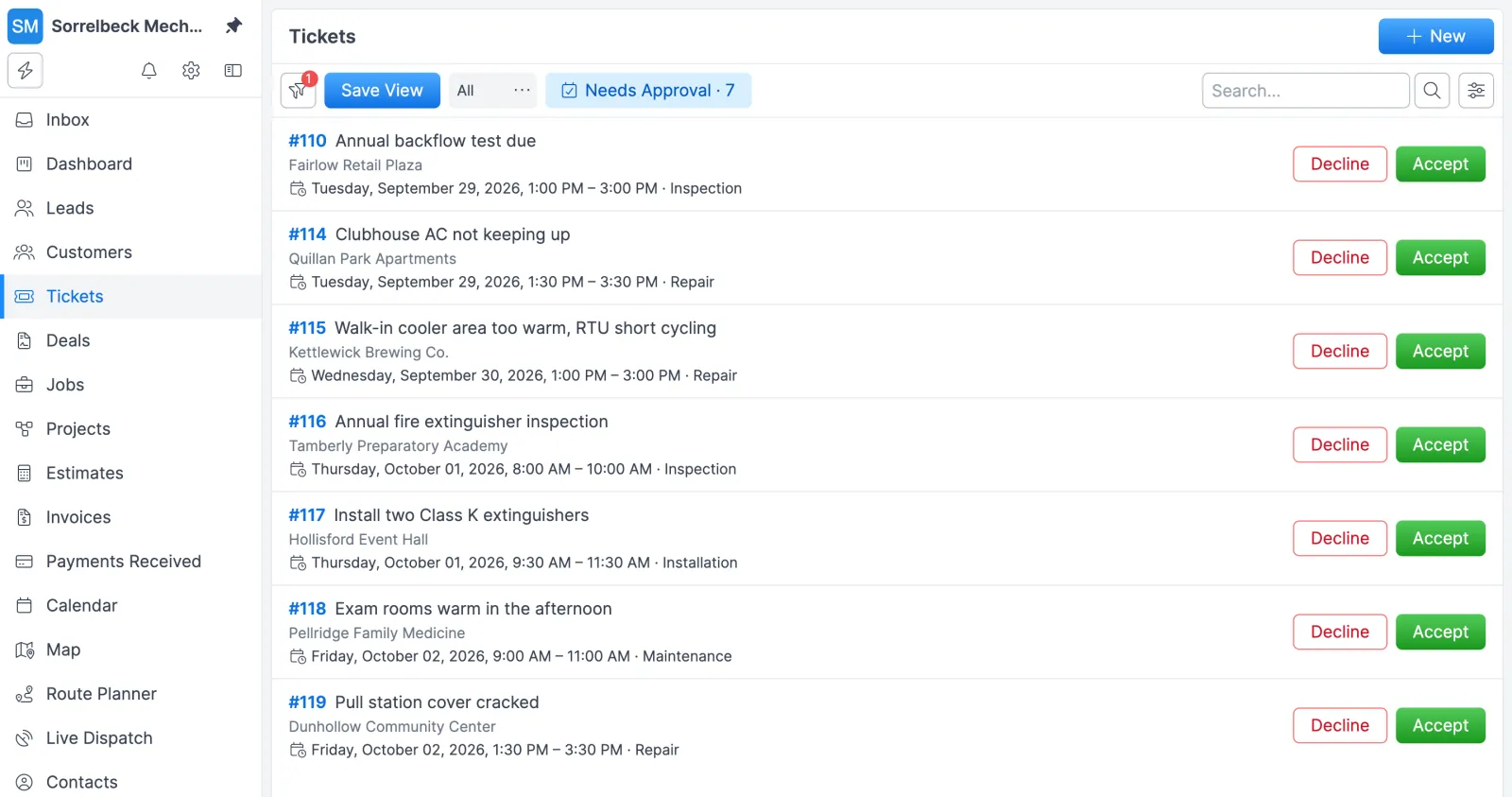
Las reservas se confirman automáticamente de forma predeterminada. Si desactiva esa opción, llegan como pendientes al filtro Pendientes de aprobación de Tickets, con los botones Aceptar y Rechazar, y una reserva que nadie atiende se libera tras las horas que usted fije.

El registro correcto para cada solicitante

Una solicitud de un contacto conocido del portal se convierte en un ticket en la cuenta de ese cliente una vez verificado el correo. Una persona nueva se convierte en un lead para que su equipo lo califique, y una segunda solicitud suya agrega una nota al mismo lead.

Códigos por correo y protección contra spam

Las reservas, y las solicitudes que usan el correo de un contacto del portal, requieren un código enviado por correo que vale 15 minutos. Un campo oculto para bots, límites de envío y una lista opcional de códigos postales de su zona de servicio, con su propio mensaje para quienes estén fuera, mantienen la basura fuera del calendario.

Lista de tickets de Forz filtrada por las que necesitan aprobación: siete reservas en línea con franjas de llegada y botones para rechazar o aceptar
Las reservas que requieren aprobación esperan en Tickets con botones para aceptar o rechazar.

Configure las reservas en línea en cuatro pasos

  1. Active las solicitudes. En Configuraciones > Portal del Cliente, active Solicitudes. Si solo trabaja en ciertas zonas, indique los prefijos de código postal de su zona de servicio (Códigos postales del área de servicio) y escriba un mensaje para quienes estén fuera.
  2. Active las reservas en línea. Active el módulo Reservas en Línea en Configuraciones > Módulos y luego abra Configuraciones > Reservas en Línea. Defina Días reservables, Reservable desde, Reservable hasta y Franjas de llegada por día. Elija un Grupo de técnicos para reservas si solo un equipo debe atender el trabajo reservado y decida si deja activa la opción Confirmar reservas automáticamente. Si la desactiva, fije Liberar reservas sin confirmar después de (horas).
  3. Elija los tipos de trabajo reservables. En Configuraciones > Tipo de Trabajos, active Disponible para reserva en línea en cada tipo que el cliente pueda reservar y fije su Duración de la reserva (minutos). Agregue una Etiqueta para el cliente cuando el nombre interno sea una abreviatura que solo entiende su equipo.
  4. Comparta el enlace. Copie el Enlace al formulario de solicitud y colóquelo en su firma de correo o en una tarjeta de presentación. Para su sitio web, Configuraciones > Reservas en Línea también ofrece el Código de botón para un botón de reserva y el Código para insertar, que muestra el formulario dentro de su página. Los clientes que ya usan su portal encuentran el mismo formulario en la pestaña Solicitudes.

Activar la función y configurar franjas, horarios y tipos de trabajo requiere el rol Admin. Cualquiera que pueda editar trabajos puede aceptar o rechazar una reserva.

Qué pasa cuando un cliente envía una solicitud

El formulario tiene cuatro pasos cortos: el cliente describe el problema, ingresa la dirección del servicio, elige el tipo de visita, un día y una franja de llegada, y luego ingresa sus datos de contacto. Si eligió una franja, Forz le envía un código corto por correo y registra la solicitud cuando lo ingresa. Después, Forz crea un ticket, un trabajo y un evento en el calendario, y reserva la franja para el técnico que eligió. El cliente nunca elige a la persona.

Lo que Forz crea depende de quién hace la solicitud:

Quién la envía¿Necesita código por correo?Qué crea Forz
Un contacto que usted ya tieneSíUn ticket en la cuenta de ese cliente
Una persona nueva, sin franja de llegadaNoUn lead que su equipo puede calificar
La misma persona nueva otra vezNoUna nota en su lead existente
Cualquiera que reserve una franja de llegadaSíUn ticket, un trabajo y un evento en el calendario, con la franja reservada para un técnico
Quien elige “No recibo el código: envía mi solicitud”OmitidoUn lead para revisar, sin franja reservada

Cada solicitud registra que llegó por el portal, así su equipo la distingue de una llamada. Un desconocido que envía una solicitud sin elegir franja nunca ve la pantalla del código, así que las consultas nuevas legítimas no se retrasan.

Correos que reciben sus clientes

  • Código de verificación, el código corto que confirma su dirección de correo.
  • Solicitud recibida, que confirma la recepción y enlaza a su portal.
  • Cita confirmada, con la franja de llegada prometida, la dirección de servicio y un archivo de calendario para su propia agenda.
  • Cita liberada, que se envía cuando una reserva pendiente se rechaza o vence, para que nadie espere una visita que no va a ocurrir.

Cómo lo usan los oficios

HVAC: quienes llaman por primera vez entran como leads, no como clientes

Un administrador de propiedades que nunca ha trabajado con usted encuentra el formulario en su sitio web y pide servicio. Como no eligió franja de llegada, no necesita código, y la solicitud entra como un lead con el texto de la solicitud, los datos de contacto y la dirección de servicio. Su equipo lo revisa y usa Convertir en cliente cuando el lead cumple los requisitos, así nadie entra en su lista de clientes sin que alguien lo haya visto antes.

Plomería: un cliente actual reserva una visita

El gerente de un restaurante inicia sesión en su portal, abre la pestaña Solicitudes y elige su tipo de trabajo de limpieza de drenajes, que aparece con la etiqueta para el cliente, y una franja por la mañana. Tras ingresar el código, Forz crea el ticket, el trabajo y el evento en el calendario, y envía una confirmación con un archivo de calendario. El gerente consulta el estado en la pestaña Solicitudes en lugar de llamar a su oficina.

Protección contra incendios: la oficina revisa primero

Un contratista de protección contra incendios quiere que un despachador revise cada visita reservada antes de comprometerse, así que desactiva Confirmar reservas automáticamente. Las reservas llegan como pendientes y esperan en el filtro Pendientes de aprobación de Tickets. El despachador acepta las que encajan y rechaza las demás, lo que libera la franja y avisa al cliente. Si nadie actúa dentro del plazo de liberación, Forz libera la reserva y envía un correo al cliente.

Funciona con el resto de Forz

  • Portal del Cliente: la pestaña Solicitudes está junto a los presupuestos, facturas, trabajos e inspecciones que sus clientes ya consultan ahí.
  • Planificación de rutas: el técnico de cada reserva se elige con la misma lógica de programación que usa Smart Dispatch, y las visitas reservadas aparecen en el calendario con el que trabajan sus despachadores.
  • CRM para servicios de campo: los solicitantes nuevos llegan como leads que usted califica y convierte.
  • Presupuestos y cotizaciones: cuando una solicitud necesita precio primero, envíe un presupuesto que el cliente puede aceptar en el portal.
  • Facturación y pagos: facture el trabajo al terminar, y el cliente paga en línea desde el portal o desde el enlace del correo de factura.
  • Comunicación con clientes: dé seguimiento a una solicitud por correo o SMS.
  • Inspecciones y gestión de activos: un trabajo creado desde un ticket hereda el cliente, la dirección de servicio y el sistema del ticket, así la visita queda ligada a los equipos que usted controla.

¿Lo está configurando? La guía de Service Requests & Online Booking (en inglés) recorre cada ajuste.

Preguntas frecuentes

Sí. Active Solicitudes en Configuraciones > Portal del Cliente y el módulo Reservas en Línea en Configuraciones > Módulos, defina sus días reservables y franjas de llegada en Configuraciones > Reservas en Línea y luego active Disponible para reserva en línea en los tipos de trabajo que quiera ofrecer. El cliente usa el formulario público o la pestaña Solicitudes del portal para elegir un tipo de trabajo y una franja de llegada en un día que usted trabaja. Cada reserva crea un ticket, un trabajo y un evento en el calendario, con un técnico asignado.

Depende de quién la envía. Un contacto que usted ya tiene genera un ticket en la cuenta de su cliente una vez que verifica su correo, y una persona nueva se convierte en un lead para que su equipo la califique primero. Si esa misma persona nueva vuelve a escribir, se agrega una nota al lead existente. Quien reserva una franja de llegada crea a la vez un ticket, un trabajo y un evento en el calendario.

Ninguno de los dos. Cada día reservable se divide en franjas de llegada, así que al cliente se le promete una franja, por ejemplo de 8:00 AM a 12:30 PM, y no una hora exacta. Forz elige al técnico con la misma lógica de programación que Smart Dispatch, y el ajuste Grupo de técnicos para reservas limita las reservas a un solo equipo.

Sí. Desactive Confirmar reservas automáticamente y las nuevas reservas llegarán como pendientes, y al cliente se le informa que la confirmación aún está por llegar. Su equipo acepta o rechaza cada una desde el trabajo o desde el filtro Pendientes de aprobación en Tickets, y el cliente recibe un correo en ambos casos. Si nadie actúa dentro de las horas que usted fije, Forz libera la reserva y avisa al cliente por correo.

El formulario público tiene un campo oculto que solo llenan los bots, y esos envíos se descartan. Los límites de envío restringen cuántas solicitudes pueden llegar desde un mismo lugar y cuántos correos con código se envían a una misma dirección. También puede indicar los prefijos de código postal que atiende, y las solicitudes de fuera reciben su mensaje de zona no cubierta. Reservar una franja de llegada siempre exige un código de verificación por correo.

Sí. Configuraciones > Reservas en Línea le da tres formas de agregarlo: el Enlace a la página de reservas, el Código de botón para un botón de reserva que abre el formulario en una pestaña nueva, y el Código para insertar, que muestra el formulario dentro de su página. El formulario insertado requiere un navegador actual (Chrome 114+, Firefox 131+ o Safari 26.2+), así que el botón es la opción más segura para visitantes con Safari antiguo. El formulario no requiere iniciar sesión y está en el dominio de su portal, por ejemplo cp.forz.io/acme-plumbing/request, y también puede poner el enlace en su firma de correo o en una tarjeta de presentación.

No cambian. La franja de llegada queda guardada en la reserva cuando el cliente la envía, así que los cambios posteriores en su horario o en las franjas por día no la mueven. La página del Portal del Cliente, su correo de confirmación y el archivo de calendario siguen mostrando la franja que se le prometió.

Mira Forz en acción: reservas en línea

Solicita una demo personalizada de 30 minutos y mira cómo funciona con tus propios flujos de trabajo.

Importación estándar de datos gratuita Demo gratuita de 30 minutos, sin compromiso